
(2022/01/17発行)
本冊子では、CLINICSオンライン診療をご契約後、基本となる操作方法やサポートデスクに寄せら
れる質問のうち、頻度の高いものを中心にご紹介しております。
操作をしながら読み進めるために、印刷してご活用ください。
免責事項
● 画面のデザイン、配置、ボタンの名前等は予告なく変更になる場合があります。
ご注意
本冊子は、株式会社メドレーとCLINICS利用契約を締結した医療機関にのみご提供しております。
医療機関関係者以外の方の閲覧、弊社に許諾なく複製・配布することはご遠慮頂けますようお願い申し上げます。
※こちらでは「CLINICS」様の操作マニュアルのご紹介をさせていただいております。実際にご利用する場合は、「CLINICS」様のサイトからご利用ください。
目次
1. オンライン診療の流れ
1-1 CLINICSへログインする
1-2 予約の状況を確認する
1-3 患者情報(保険証等)・問診票を確認する
1-4 診察をはじめる
1-5 会計する
2. オンライン診療後の処方箋の対応について
2-1 オンライン服薬指導の関係図
2-2 オンライン服薬指導のはじめ方[処方箋アップロードの場合]
2-3 処方箋原本を薬局へ郵送する[処方箋アップロードの場合]
2-4 オンライン服薬指導のはじめ方[処方箋FAXの場合]
2-5 オンライン服薬指導対象薬局の探し方
2-6 オンライン服薬指導の患者へのご案内方法
2-7 処方箋送信に関するその他の操作方法
3. その他の基本操作
3-1 休診日を設定する
3-2 予約枠を追加する
3-3 再診コードを印刷する
3-4 患者に資料を送る
3-5 患者から送られてきた資料を確認する
3-6 再診コードを患者へ送る(患者招待機能)
3-7 患者へメッセージを送る
3-8 画面共有を行う
4. お会計についてよくあるご質問
4-1 登録可能なクレジットカードが知りたい
4-2 お会計の際に決済エラーが出てしまい請求できない
4-3 診療費を変更したい
4-4 予約料を返金したい
4-5 診療費(決済金額)の振込までの流れが知りたい
4-6 支払い明細の確認方法
5. 予約日時/診療メニューについてよくあるご質問
5-1 患者の予約をとりたい
5-2 予約受付期間を変更したい
5-3 予約可能な日程が表示されない
5-4 保険外負担金の同意書を新しく作成したい
5-5 診療メニューを新しく作成したい
5-6 診療メニューの変更を申請したい
5-7 スタッフアカウントを追加したい
6. その他のご質問
6-1 資材(パンフレット、ポスター)の追加注文をしたい
6-2 ヘルプページがどこにあるか知りたい
6-3 チャットで問い合わせる方法を知りたい
6-4 CLINICSへログインできない
6-5 よくある予約トラブルの解決方法が知りたい
6-6 診察のトラブル解決方法が知りたい
サポート体制
オンライン診療の流れ
1-1 CLINICSへログインする
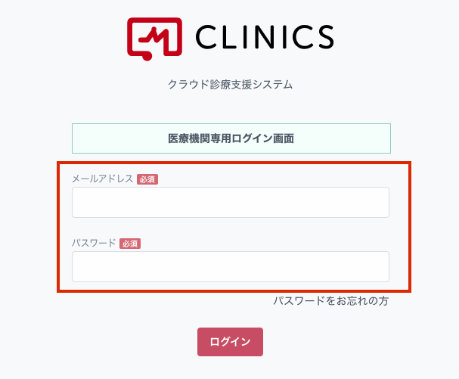
Google Chromeより、CLINICSログイン画面に入り、ID(メールアドレス)、パスワードを入力してログイ
ンします。
パスワードは5回間違うとロックが掛かります。
ロックが掛かった場合やパスワードが不明な場合は、「パスワードをお忘れの方」より再設定してくださ
い。
▼Google Chromeアイコン

■CLINICS医療機関管理画面
ログインURL:
https://clinics.medley.life/d/signin
1-2 予約の状況を確認する
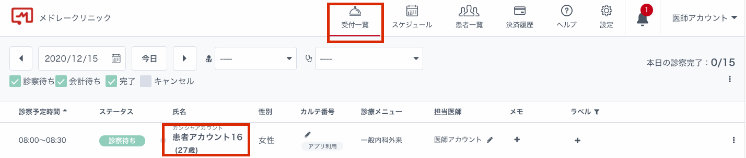
上部メニューの「受付一覧」をクリックすると、指定した日付に入っている予約の一覧が表示されます。
日付は、画面左上のカレンダーマークや日付の左右の三角マークから移動可能です。
診察を行うには、診察する患者の氏名をクリックし、患者の診察詳細ページに進みます。
1-3 患者情報(保険証等)・問診票を確認する
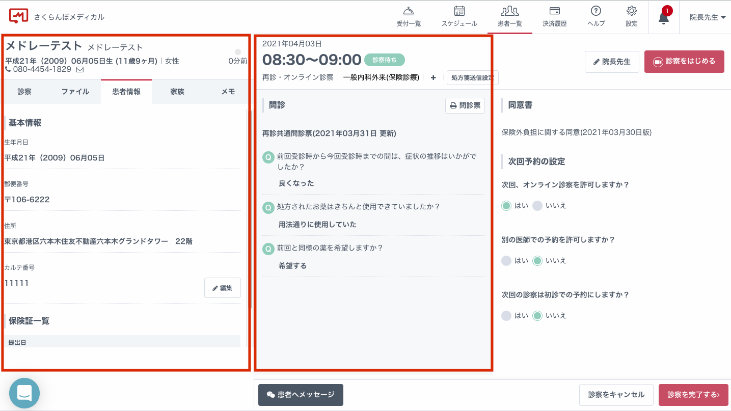
上部メニューの「受付一覧」より、任意の患者の氏名をクリックすると患者の診察詳細ページが表示さ
れます。
左側の患者情報(保険証画像)と画面中央の問診票を診察前に確認します。該当する診療メニューに
問診票が設定されていない場合は、問診票は空白となります。
補足:保険証の確認方法
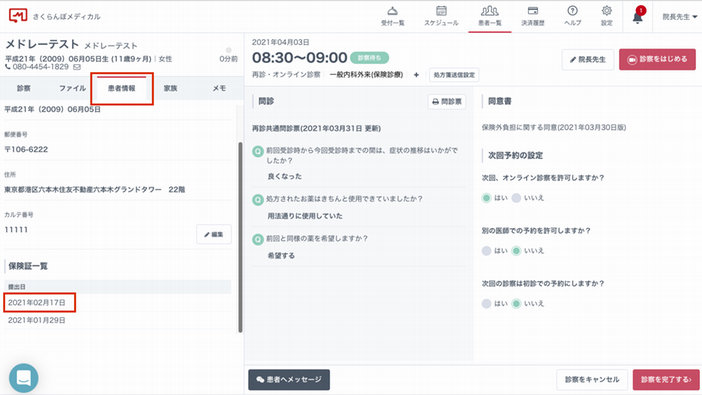
保険証を確認したい患者の診察詳細ページにて、「患者情報」をクリックします。
住所等が表示されている項目のさらに下に、提出された保険証一覧があります。 提出日をクリックすると、保険証の画像を確認できます。
補足:保険証の登録について 患者が保険診療のメニューを予約する場合は、保険証情報が必ず登録されている状態となります。 自由診療のメニューを予約する場合は、保険証の登録は任意となりますが、保険証の登録を必須とす る設定も可能です。「 6-7 診療メニューの変更を申請したい」より設定してください。
1-4 診察をはじめる
診察時間帯になったら、右上の「診察をはじめる」をクリックします。
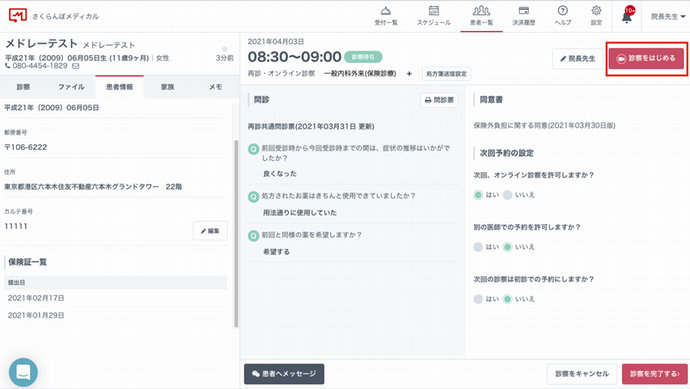
Confidential 1-4 診察をはじめる 診察時間帯になったら、右上の「診察をはじめる」をクリックします。 ■自身の映像を確認する 「診察をはじめる」クリックすると、ビデオチャット画面が開きます。 右下の枠内にご自身の姿が映っていることを確認します。(患者から見える映像です)
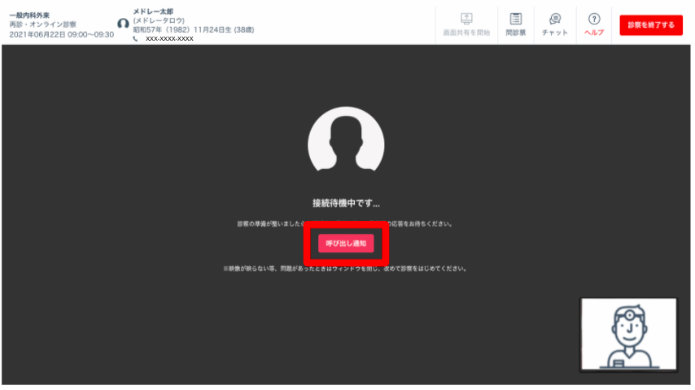
■呼び出し通知を送る ご自身の映像の確認ができたら、患者に呼び出し通知を送ります。 画面中央の「呼び出し通知」をクリックして患者を呼び出します。
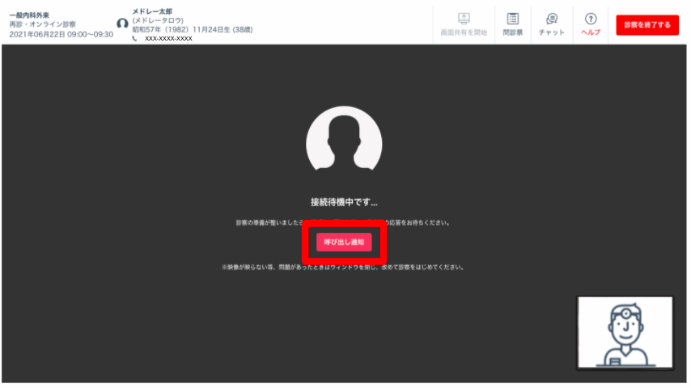
補足:患者側への通知について アプリ利用の場合:通知音・バイブ・Push通知等で患者へオンライン診療の開始通知が届きます。 (患者側の端末でアプリ通知がOFFになっている、アプリ自体からログアウトしている場合は通知が届 きません) ブラウザ利用の場合:通知は届きません。事前にCLINICSへログインの上、「オンライン診察を受け る」をクリックして診察画面で待機する必要があります。
■診察を開始する 患者が呼び出し通知に応じると、患者の映像が表示されます。 この時点では患者側に医師側の音声や映像は届いていません。 画面中央の「診察を開始する」をクリックすると、診察が開始します。
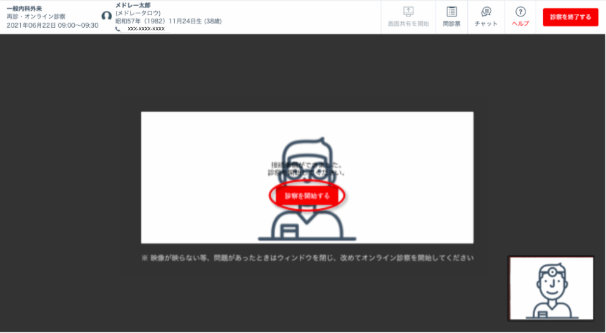
補足:オンライン診療中に使用できる機能 問診票確認機能:画面上部の「問診票マーク」をクリックすると、問診票の確認ができます。 チャット機能:画面上部の「チャット」をクリックすると、患者とチャットができます。
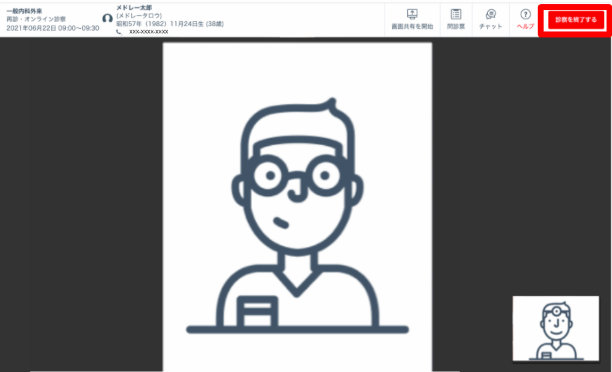
■診察を終了する 診察を終えたら、右上の「診察を終了する」をクリックします。 ビデオチャットが終了します。
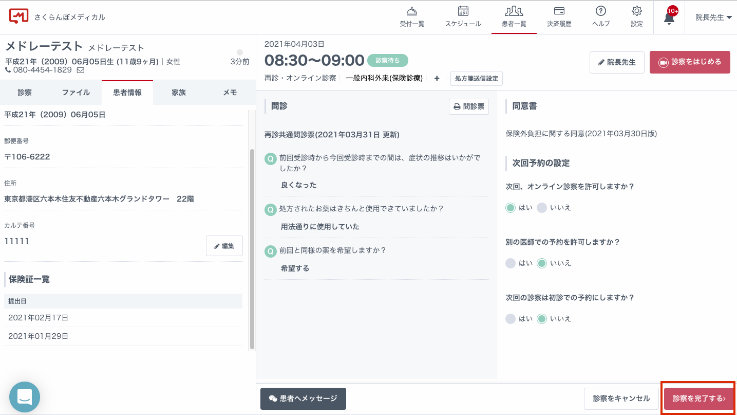
■診察を完了する 診察を終了する操作を行うと、診察した患者の診察詳細ページが表示されます。 右下の「診察を完了する」をクリックします。
■次回予約の設定をする 次回のオンライン診療の設定を確認し、「診察を完了する」をクリックします。 ※「診察を完了する」をクリックすると、再度「診察をはじめる」から患者を呼び出すことはできなくなりま す。
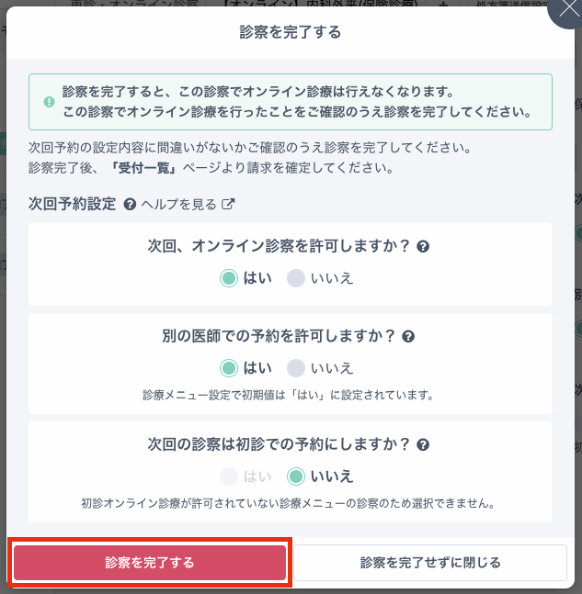
補足:次回予約の設定について ・次回オンライン診療を許可しますか 「いいえ」にすると、再度「はい」に戻さない限り患者から予約がとれなくなります。 ・別の医師で予約を許可しますか 複数の医師での診察を許可する場合は「はい」にしてください。 ・次回の診察は初診での予約にしますか 次回もCLINICSシステム上の初診枠に予約してほしい場合は「はい」にしてください。
1-5 会計する
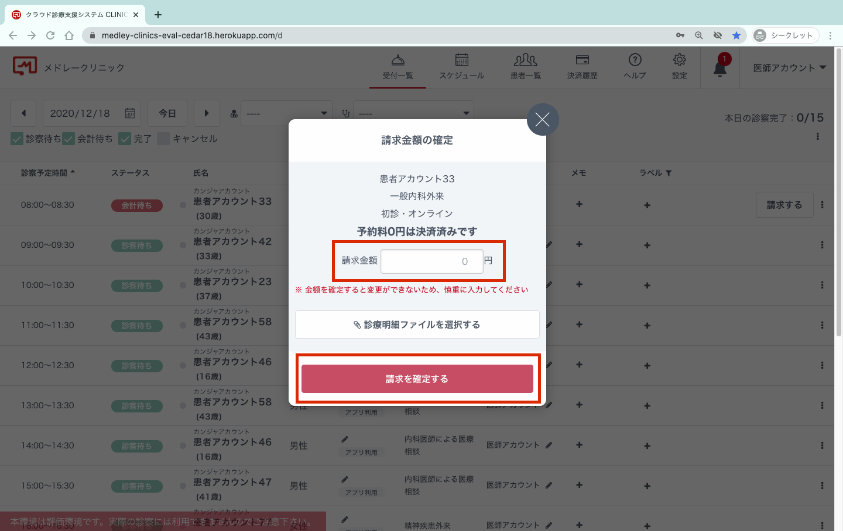
「診察を完了する」の操作が完了したら、上部メニューの「受付一覧」をクリックします。 診察を行った患者のステータスが「会計待ち」に変わっていることを確認し、ページ右側の「請求する」 をクリックします。
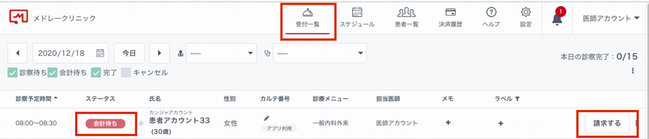
■請求金額を入力する 患者の窓口負担分を請求金額入力欄に入力し、画面下部の「請求を確定する」をクリックします。
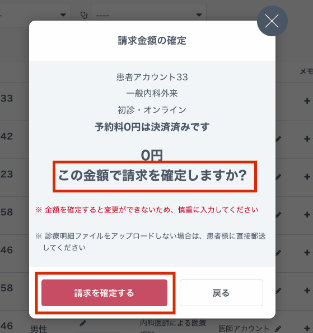
ダブルチェックの画面が出てくるので、金額に誤りがないか確認し、再度「請求を確定する」をクリックし ます。
補足:予約料について 自由診療メニューにおいては予約料を設定できます。予約料は患者が予約をした時点で決済が完了 しています。予約料以外の金額を入力ください。

 シェア
シェア ポスト
ポスト