2. オンライン診療後の処方箋の対応について

2-1 オンライン服薬指導の関係図
同じCLINICSアプリを使ってオンラインで服薬指導を受けることで、患者はアプリ内に登録した住所に薬局からお薬を配送してもらうことができます。
弊社の提供する、患者とつながるかかりつけ薬局支援システム「Pharms」を導入されている薬局が対象です。

2-2 オンライン服薬指導のはじめ方[処方箋アップロードの場合
オンライン診療後に患者へ処方箋をアップロードすると、患者はアプリから自由に薬局を選択することができます。オンライン診療中に服薬指導を受ける薬局を確定する必要がないので、院内オペレーションの効率化を図ることができます。
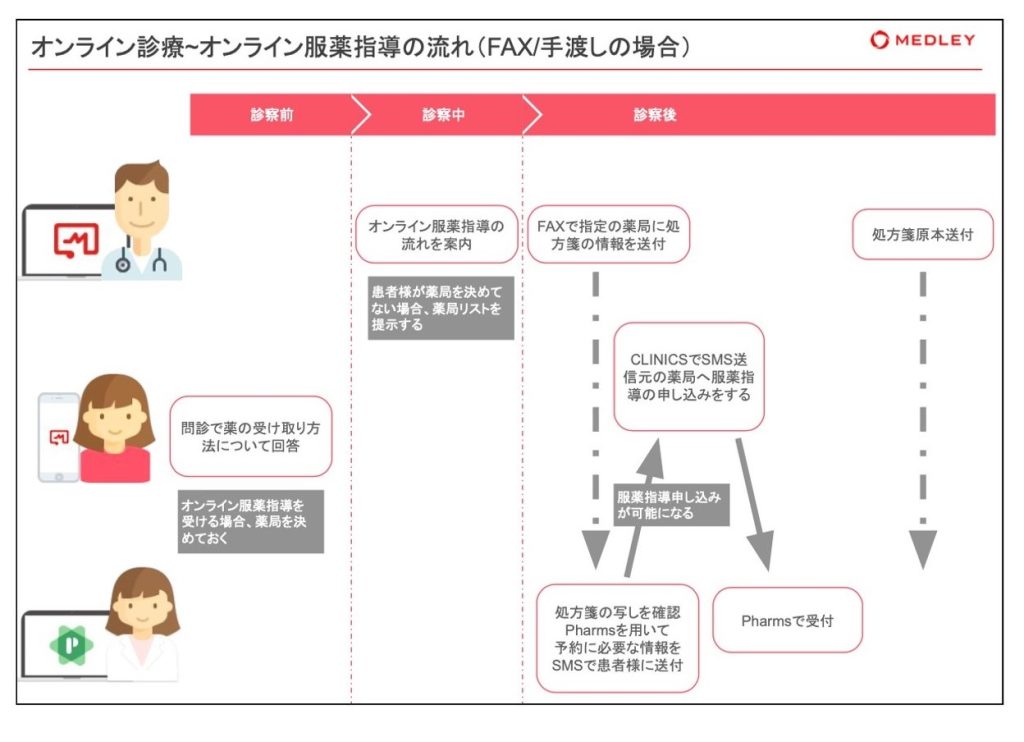
■オンライン診療〜オンライン服薬指導の流れ

■はじめに
対面同様に処方箋に必須項目の記入・記名・押印を行い、必要に応じて処方箋の使用期間を延長します。処方箋の備考欄に「0410」と記入します。処方箋を撮影するためのスマートフォンやタブレットを準備します。
?注意事項:処方箋を撮影する端末について
個人情報保護の観点より、私用端末は使用せず、クリニック専用の端末をご用意ください。
※一部の端末では、ご利用いただけないことがございます。予めご了承ください。
■処方箋送信設定を行う
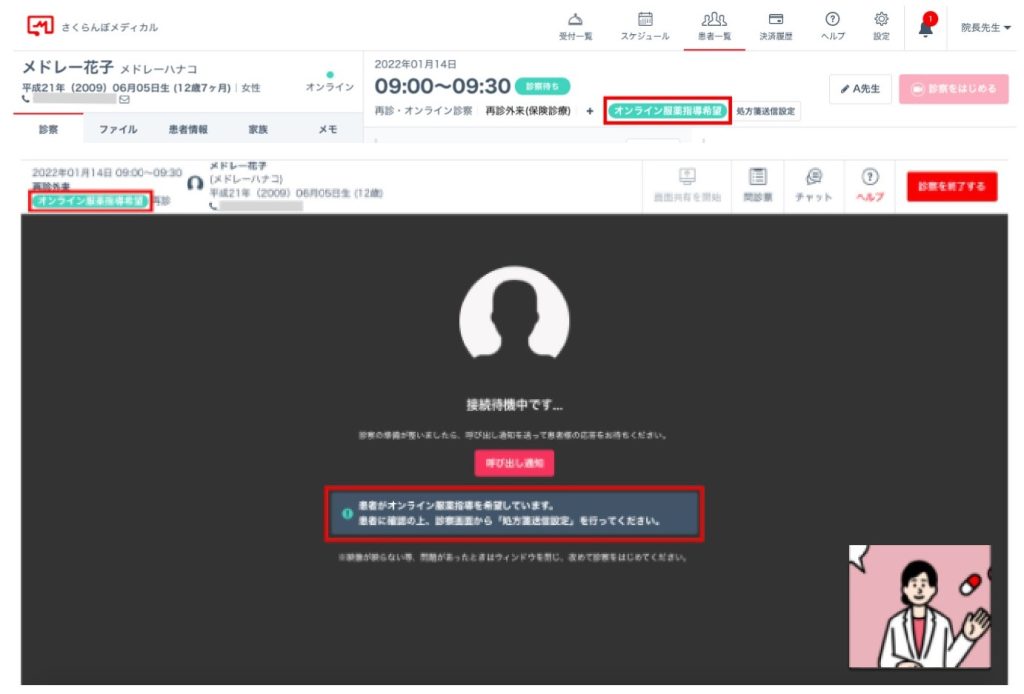
受付一覧よりオンライン服薬指導を希望している患者を選択します。

患者がオンライン服薬指導を希望している場合、診察詳細画面とビデオチャットの画面に「オンライン服薬指導希望」という文言が表示されます。
?補足:処方箋送信設定とは
オンライン服薬指導を希望した患者に対して、診察と紐付けた処方箋データを送信する機能です。本機能を利用して処方箋送信設定を行うことで、患者に対しての処方箋データの送信状況と調剤薬局へ向けた処方箋原本の発送状況を管理することが可能になります。
診察詳細画面上部にある「処方箋送信設定」をクリックします。

「処方箋送信設定」ポップアップが表示されるので「確認事項」を確認のうえ「設定」をクリックします。
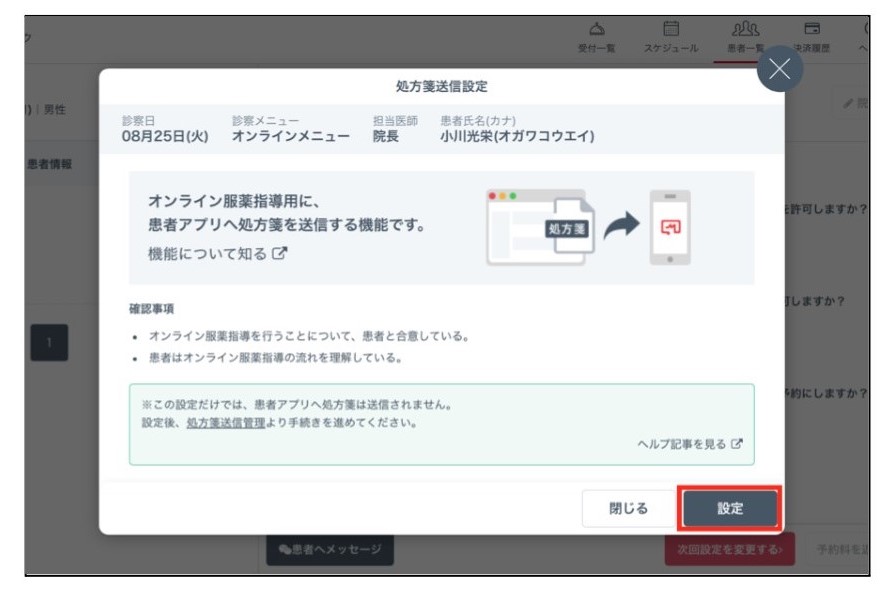
処方箋送信の脇に「送信待ち」という文言が表示されたことを確認します。

■処方箋送信管理画面から処方箋を撮影して患者に送信する
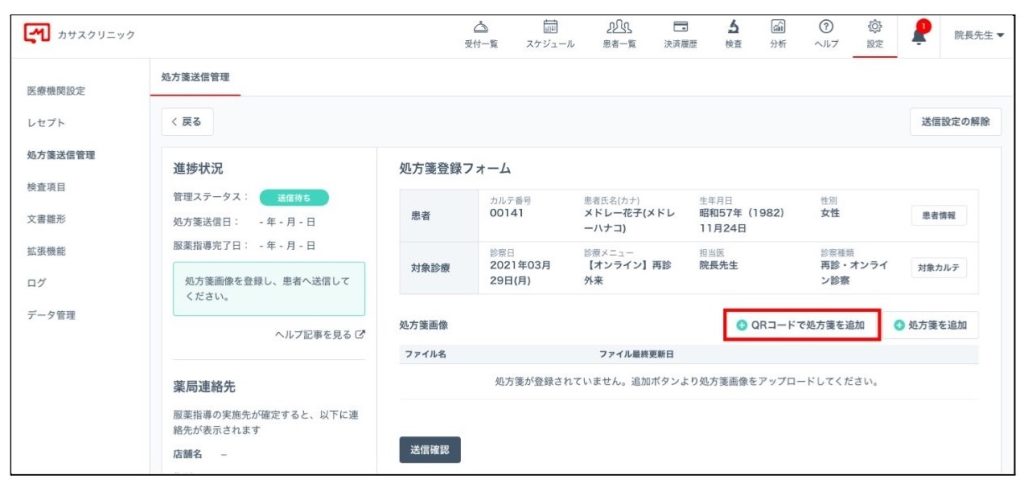
診察詳細画面上部にある「処方箋送信設定:送信待ち」をクリックします。

詳細画面にて「処方箋登録フォーム」から「QRコードで処方箋を追加」をクリックします。
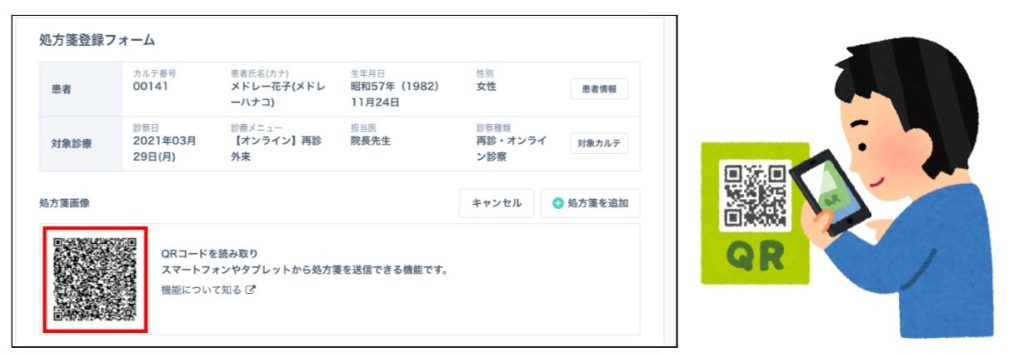
表示されるQRコードをお手持ちのスマートフォンやタブレットのQRコードリーダーで読み取ります。
?補足:URLの期限が切れた場合
一定時間を経過すると認証期限切れとなります。リンク先の有効期限が切れてしまった場合は、PCのブラウザを再読み込みして再度「QRコードで処方箋を追加」をクリックし、新たに生成されたQRコード を読み込み直してください。
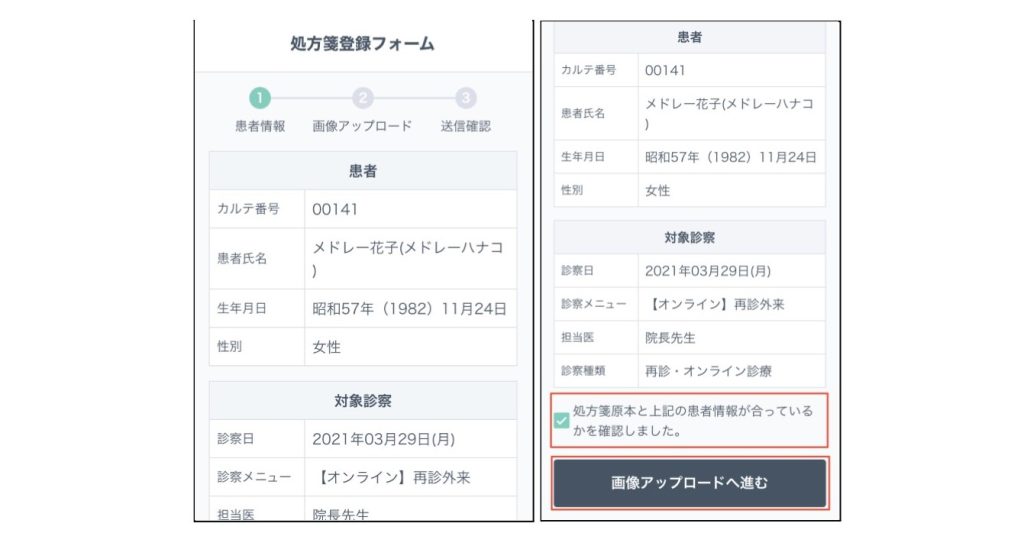
(スマートフォン/タブレットにて)QRコードの読み取り先のページ「処方箋登録フォーム」が表示されます。
患者情報と診察情報が表示されます。撮影する処方箋原本と合致することを確認し、チェックを入れて
「画像アップロードへ進む」をタップします。
処方箋画像アップロード画面が表示されます。「処方箋を追加」「写真を撮る」をタップしてカメラを起動します。
撮影した写真が見切れたりぼやけていなければ「写真を使用」をタップします。
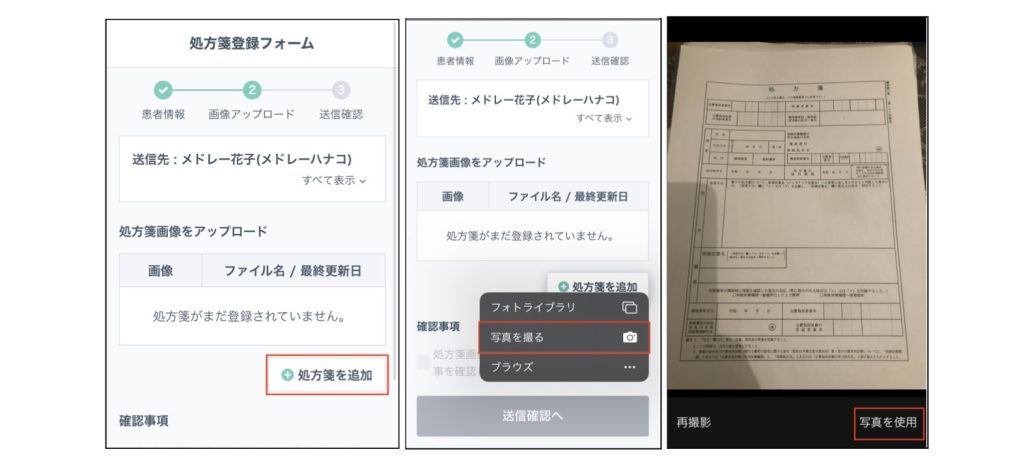
撮影した写真が表示されるので、処方箋画像が見切れたり、ぼやけていない事を確認し、確認事項に チェックを入れて「送信確認へ」をタップします。送信確認画面の「プレビュー」で内容に誤りがないこと を確認し、「送信」ボタンをタップします。
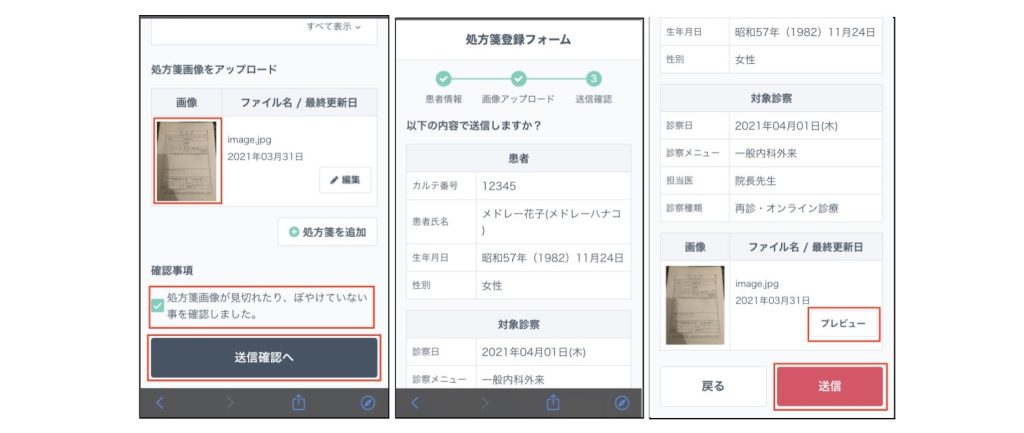
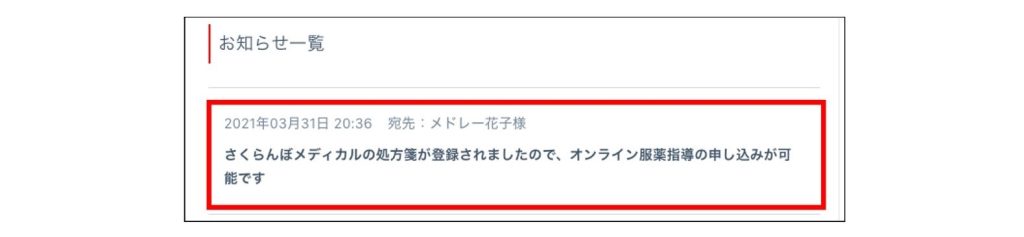
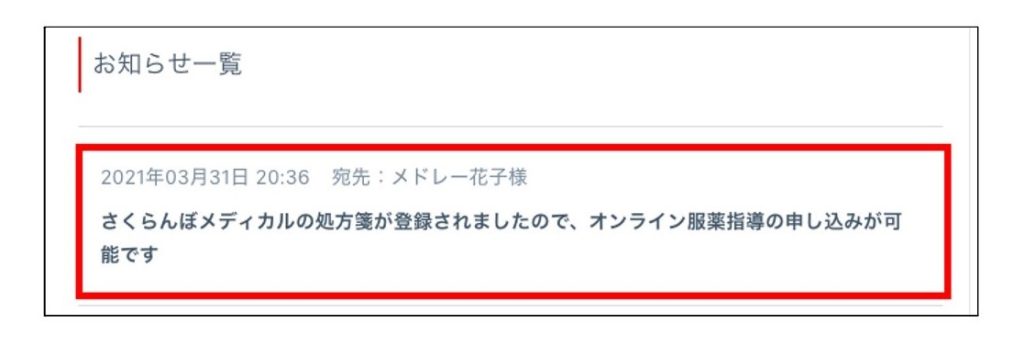
撮影した処方箋の送信が完了すると、患者へ通知が送られます。患者はアプリより薬局を検索し、オンライン服薬指導の予約を行うことができるようになります。
?補足:患者へ届く通知内容
?補足:管理ステータスの確認方法
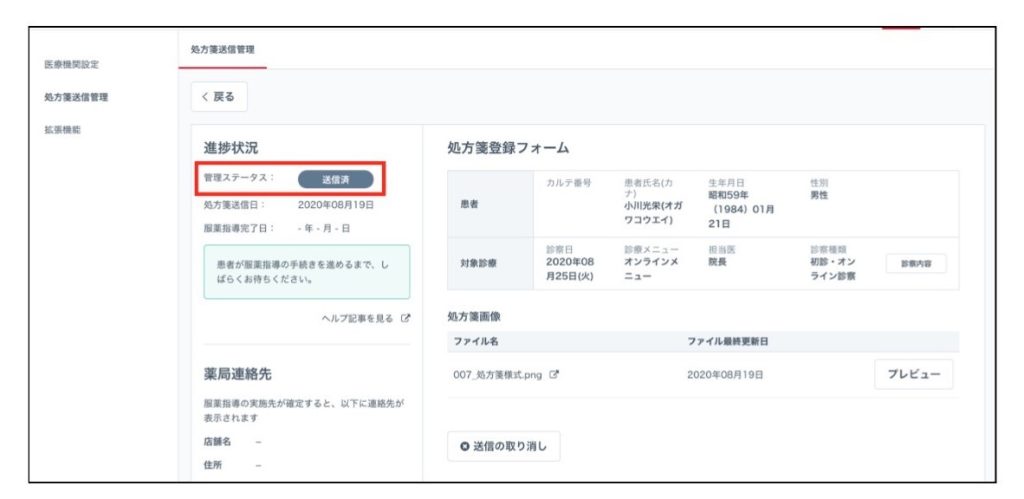
スマートフォンやタブレットより処方箋送信が完了した状態で、パソコンを再読み込みすると、管理ステータスが「送信済」になっていることが確認できます。
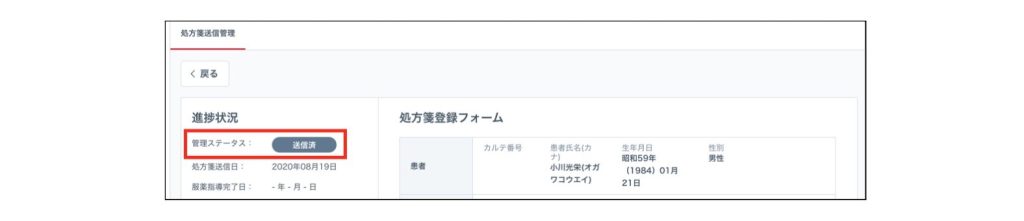
■処方箋送信管理画面で管理ステータスを確認する
?補足:管理ステータスの確認方法
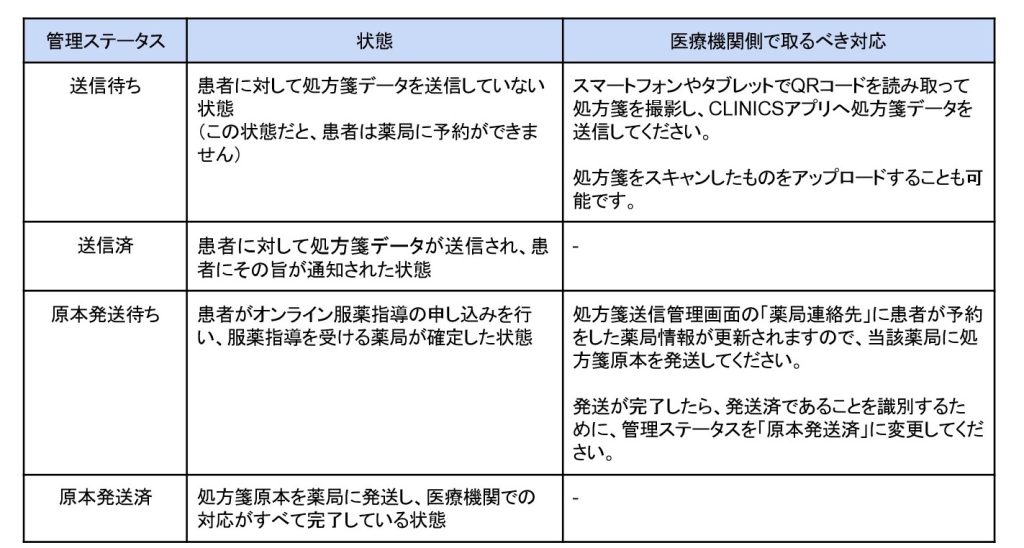
スマートフォンやタブレットより処方箋送信が完了した状態で、パソコンを再読み込みすると、管理ステータスが「送信済」になっていることが確認できます。補足:処方箋送信管理画面とは処方箋送信設定機能を使ってオンライン服薬指導の実施希望を受けた診察について、患者への処方箋送信状況や薬局への原本発送状況等の状態を確認することができる画面です。
各管理ステータスが表す状態と、医療機関側で取るべき対応は下表の通りです。
2-3 処方箋原本を薬局へ郵送する[処方箋アップロードの場合]
■患者が調剤薬局に予約をしたことを確認する
処方箋データ送信後、患者がオンライン服薬指導の申し込みを行い、薬局が受付を行うと、通知が表示されます。
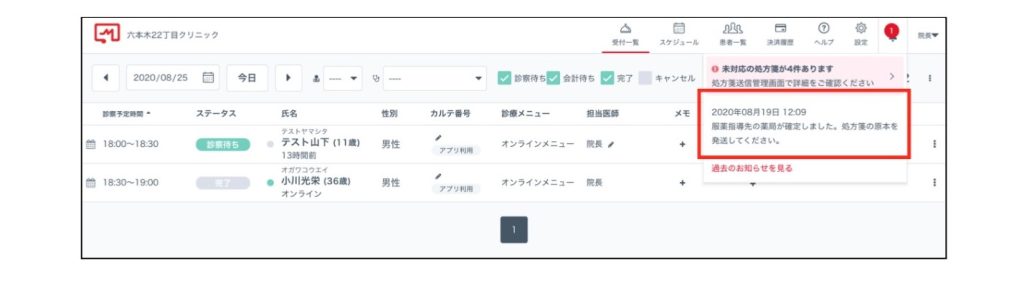
■調剤薬局に処方箋の原本を発送する
そのまま通知メッセージをクリックするか、「処方箋送信管理」画面を開き、管理ステータスが「原本送 付待ち」となっているデータを開きます。患者がオンライン服薬指導の申し込みを行った薬局情報を参照し、「薬局連絡先」に記載された住所宛に処方箋の原本を発送します。
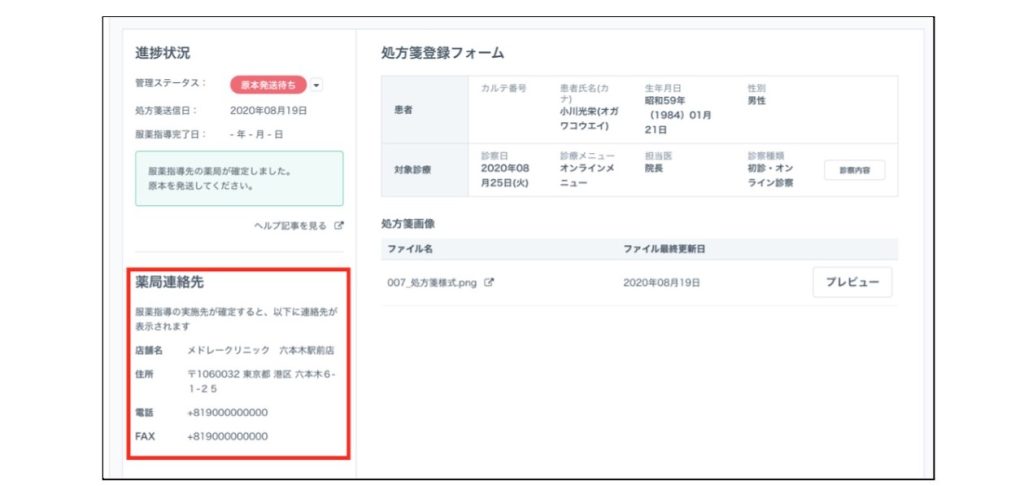
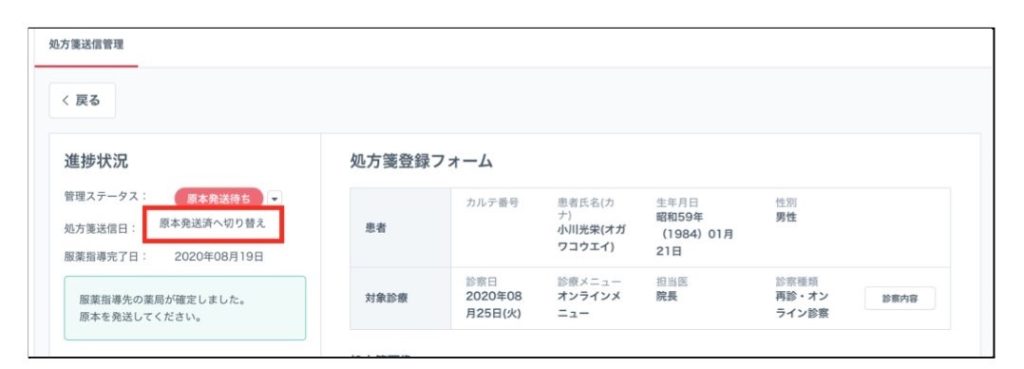
■処方箋送信管理画面で管理ステータスを変更する
処方箋の原本発送が完了したら、管理ステータス脇の▼をクリックし「原本発送済へ切り替え」をクリックします。
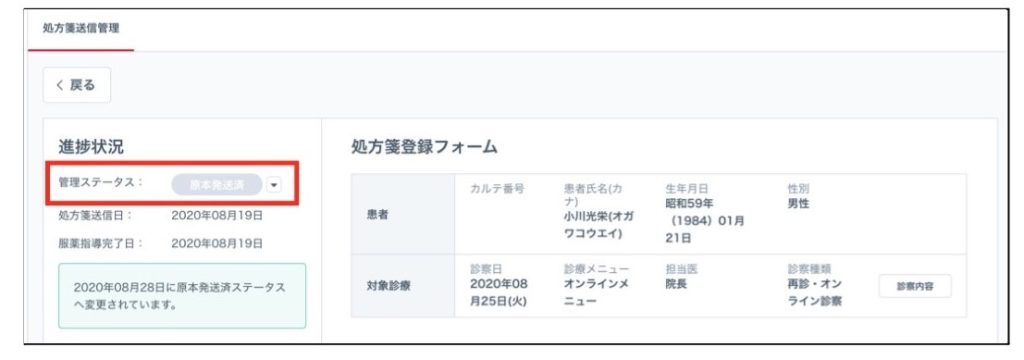
管理ステータスが「原本発送済」となったことを確認します。
2-4 オンライン服薬指導のはじめ方[処方箋FAXの場合]
処方箋をスキャンまたは撮影することができない場合は、FAXを使ってオンライン服薬指導の連携を行うことができます。
患者が「オンライン服薬指導問診票」等で薬の配送を希望している場合は、複数の対応薬局※を患者に提示し、FAX送信先の薬局を患者に決定してもらいます。
※対応薬局は2-5「オンライン服薬指導対象薬局の探し方」参照
オンライン診療後、処方箋に「0410対応」「患者の携帯番号(アプリ登録の番号)」「CLINICSで服薬指導希望」を記入し、薬局にFAX送信します。FAX送信の場合、CLINICSでは処方箋に関連する操作は不要です。
患者は薬局からSMSで送られる申し込みコードを使って、アプリから服薬指導を受けることができます。医療機関は、FAX送信後に処方箋原本を薬局へお送りください。
2-5 オンライン服薬指導対象薬局の探し方
患者アプリ(及びweb)の「薬局」>「薬局をさがす」より近隣のPharmsを導入している薬局を検索することができます。近隣薬局の一覧をご希望の場合はサポートデスクまでご依頼ください。
2-6 オンライン服薬指導の患者へのご案内方法
■患者へのご案内方法
• 自宅へ薬の配送を希望する(=オンライン服薬指導を希望する)方
[処方箋アップロードの場合]
「処方箋の情報をCLINICSに送ります。通知がきたら薬局を選び申し込みをしてください。」
[FAX/手渡しの場合]
「お薬の配送が可能で、オンライン診療と同じCLINICSを使って説明を受けられる薬局は、病院/クリニックの近くだと【薬局名を複数提示】があります。オンライン診療の後に携帯電話に薬局からメッセージが届くので、CLINICSでオンラインでお薬の説明を受けてください。」
• 相談を希望の方
「お薬は薬局へ取りに行かれるのとご自宅へ配送するのとどちらがいいですか?」
→ご自宅への配送を希望した場合は上述のご案内を行います。
2-7 処方箋送信に関するその他の操作方法
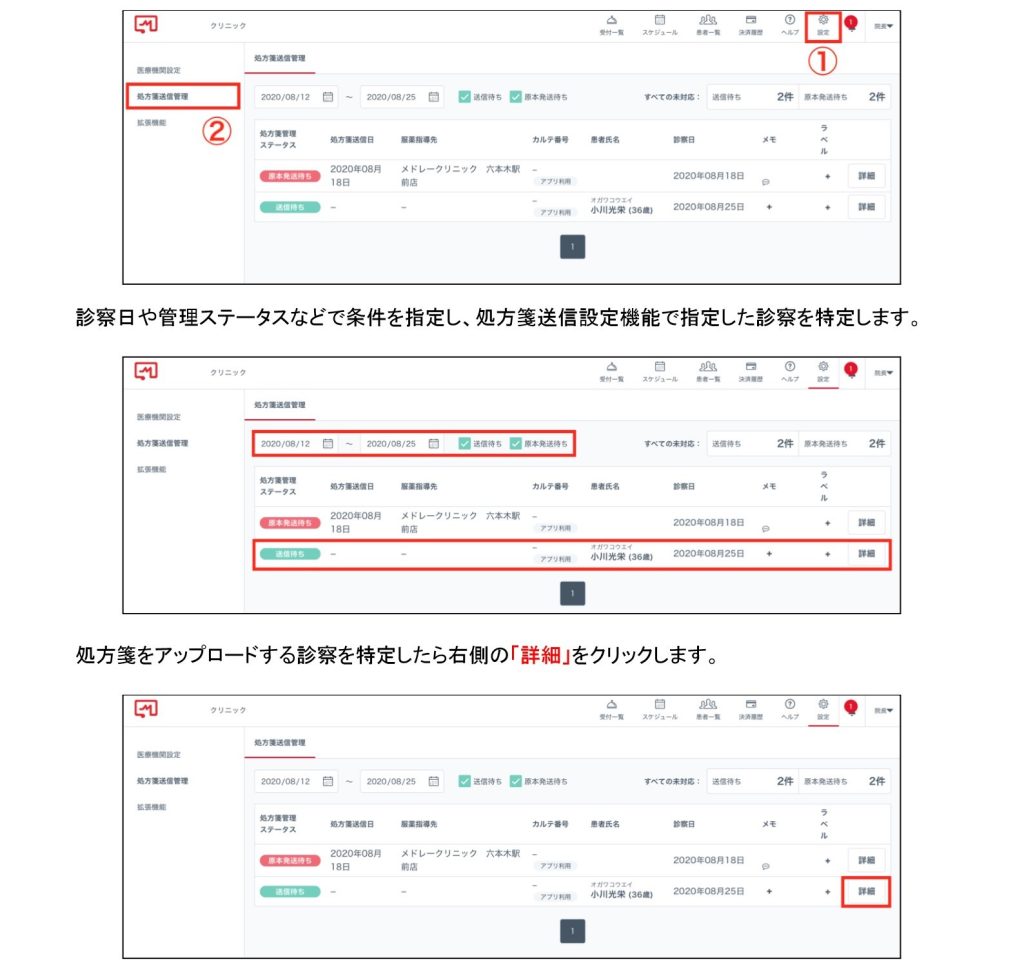
■「設定」画面から処方箋送信画面を検索する
上部メニューの「設定」から「処方箋送信管理」をクリックします。
■患者に送信した処方箋データを取り消す
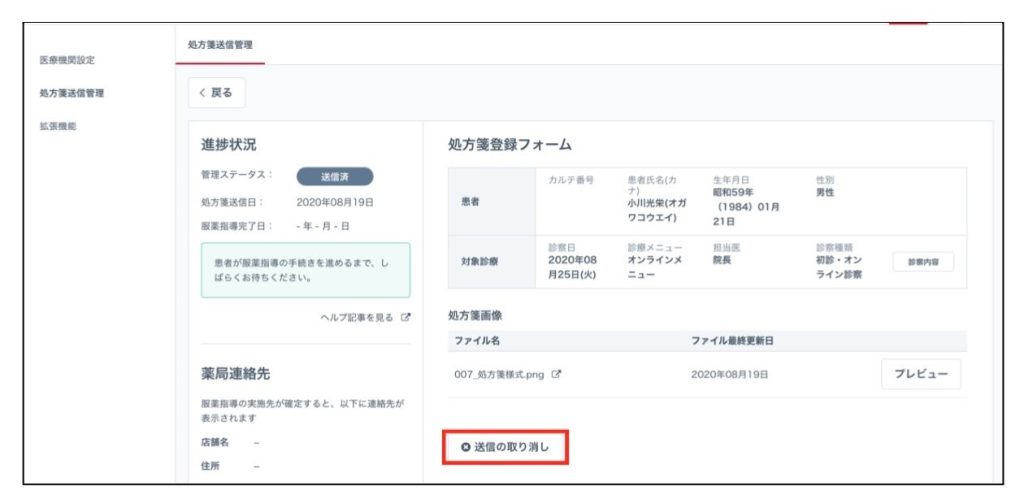
何らかの理由で送信した処方箋データを取り消したい場合、以下操作により取り消しを行うことができます。
処方箋送信管理画面の「処方箋登録フォーム」から「送信の取り消し」をクリックします。
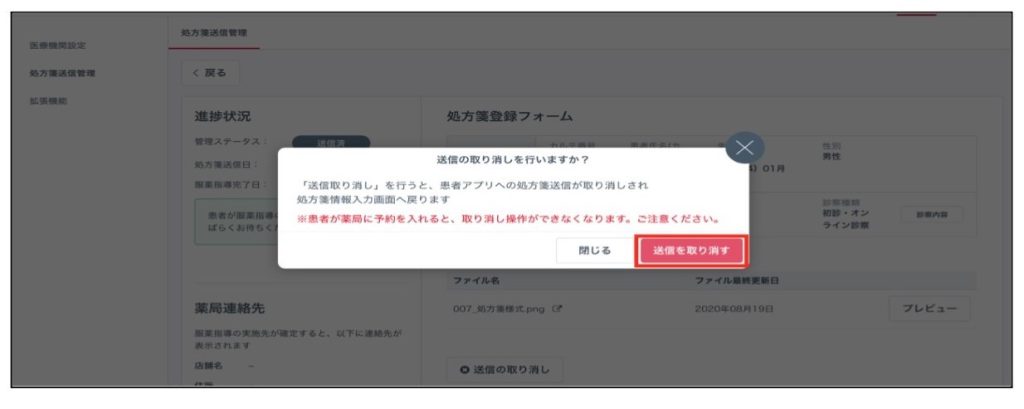
ポップアップが表示されるので「送信を取り消す」をクリックします。
?注意事項:受付済の処方箋について
患者がオンライン服薬指導の予約を行い調剤薬局が受付済であった場合、取り消すことはできません。
■スキャンした処方箋データを患者に送信する
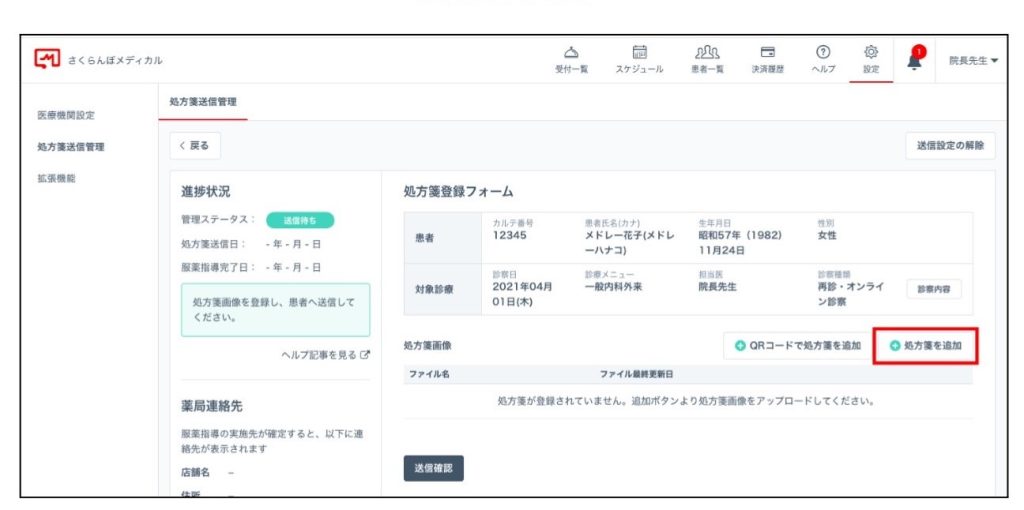
診察詳細画面上部にある「処方箋送信設定:送信待ち」をクリックします。

詳細画面にて「処方箋登録フォーム」から「処方箋を追加」をクリックします。
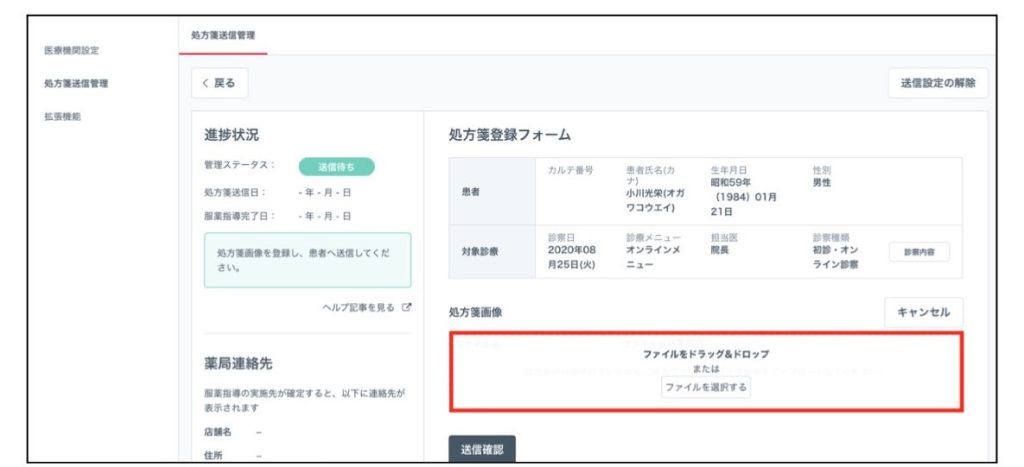
アップロードしたい処方箋データを赤枠で囲ったエリアにドラッグ&ドロップ、または「ファイルを選択する」をクリックしアップロードしたい処方箋データを選択します。
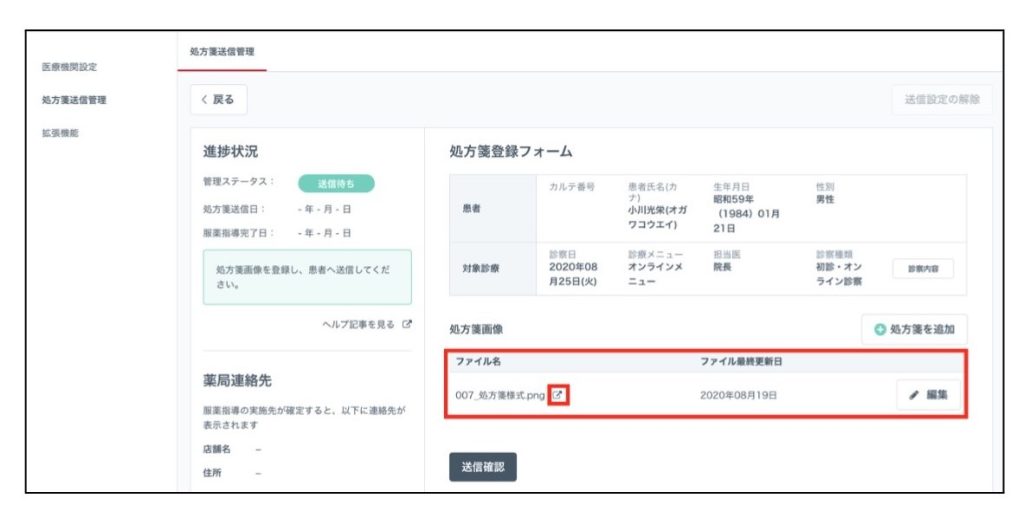
アップロードするファイルを選択すると、以下のような画面になります。選択した処方箋データが正しいか確認する場合は、ファイル名の横にあるアイコンをクリックします。正しい処方箋データが選択できていることを確認したら「送信確認」をクリックします。
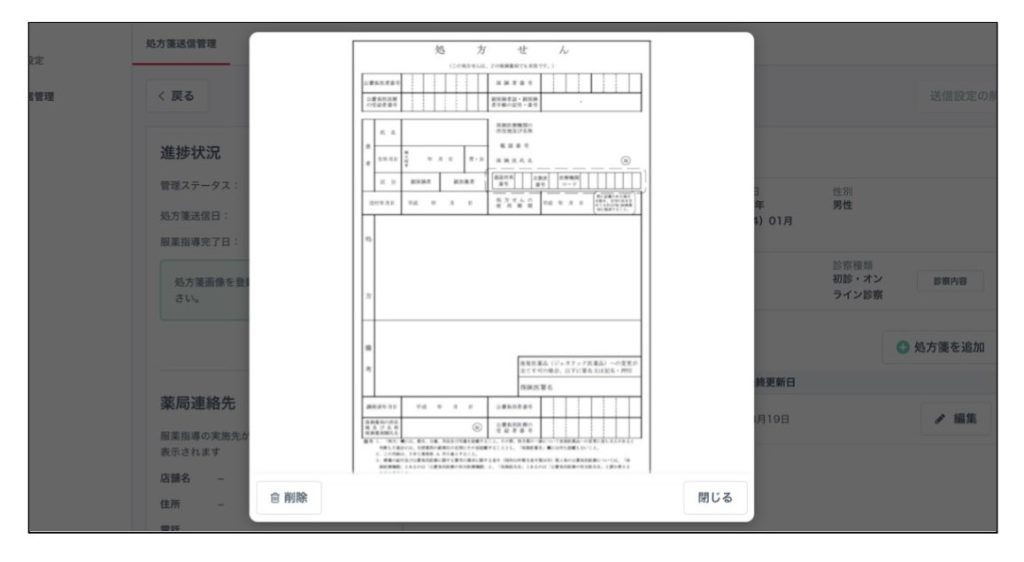
?参考:処方箋データの確認について
ファイル名の横にあるアイコンもしくは「編集」にて選択した処方箋データが参照できるので、正しい処方箋データか目視確認をします。万が一、正しくないファイルを選択していた場合は「削除」をクリックしてファイルを削除し、もう一度正しいファイルを選択してください。
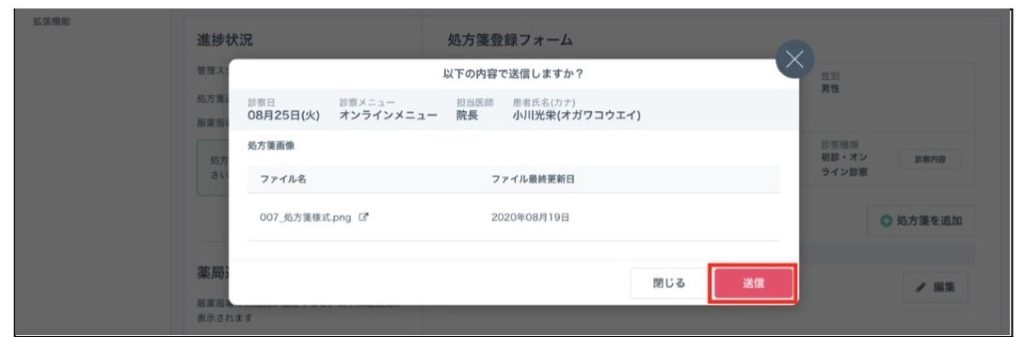
確認ポップアップが開くので、内容を確認し「送信」をクリックします。
管理ステータスが「送信済」になったことを確認します。
処方箋のアップロードが完了すると、患者へ通知が送られます。患者はアプリより薬局を検索し、オンライン服薬指導の予約を行うことができるようになります。
?補足:患者へ届く通知内容

 シェア
シェア ポスト
ポスト