5. 予約日時/診療メニューについてよくあるご質問
5-1 患者の予約をとりたい
オンライン診療の予約については、医療機関側から予約をすることはできません。
また、予約日時を変更することもできません。予約日時の変更に対応するには、以下の方法があります。
・予約をキャンセルし、患者に再度予約をしてもらう
・患者が入れた予約を、本来の予約日程とは別の時間に呼び出す
? 補足:本来の予約日程とは別の日程で診察を行う方法
※「診察待ち」の状態の予約は、医療機関から任意の時間に呼び出すことができます。上部メニューの「受付一覧」より画面左上の日付欄の「カレンダー」をクリックし、患者が予約をした日にちを選択します。該当の患者が表示されたら、後は通常通り診察を開始できます。
5-2 予約受付期間を変更したい
上部メニューにある「設定」より「基本情報」をクリックします。ページ下の「予約受付期間」より、希望の期間を選び 「予約受付期間を更新する」をクリックすると、変更が即時反映されます。
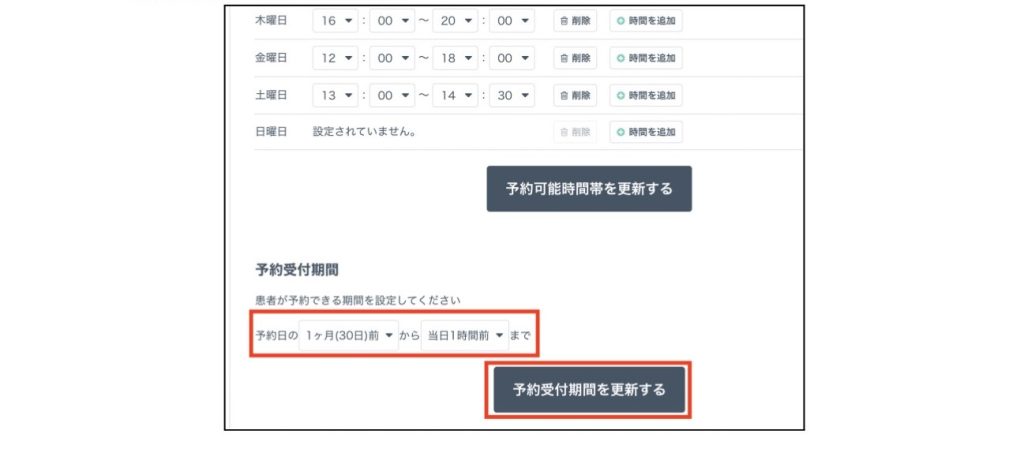
<基本情報>
? 補足:診療メニューごとに予約受付期間を個別に設定したい場合
基本情報で設定した予約受付期間は、基本的に全ての診療メニューに反映されますが、必要に応じて診療メニューごとや、診察方式ごと、初診・再診ごとに個別に受付期間を設定することも可能です。
個別に設定したい場合には、「5-6 診療メニューの変更を申請したい」より設定してください。
5-3 予約可能な日程が表示されない
患者が予約を取れない場合、以下の原因が考えられますのでご確認ください。
◾予約受付期間が過ぎている
予約受付期間をすぎた予約枠は表示されません。
「5-2 予約受付期間を変更したい」をご確認ください。
◾前回診察の「次回予約の設定」に問題がある
前回の診察の際の次回設定内容によっては、患者が次の予約を取れなくなります。
「1-5 会計する」の「次回予約の設定について」をご参照ください。
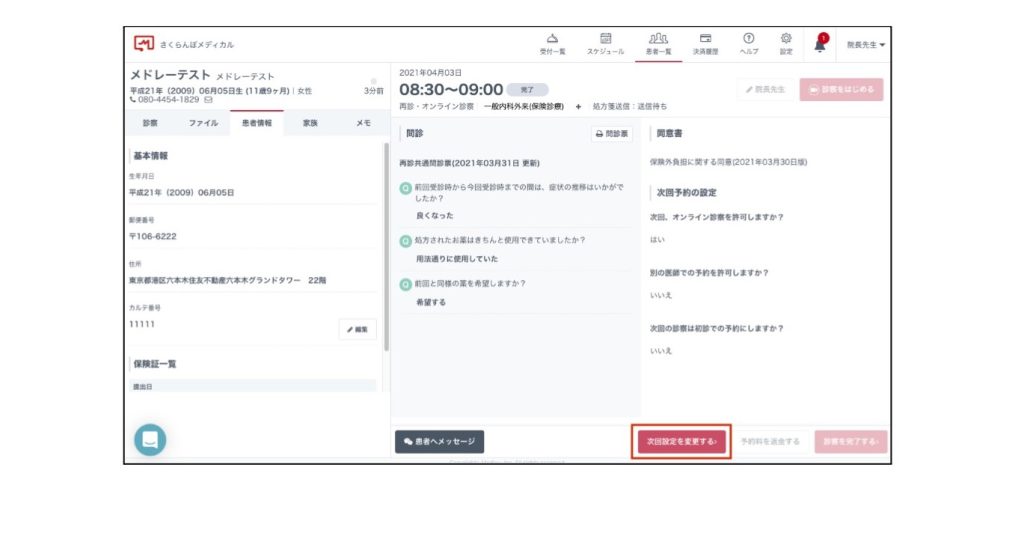
変更するには、患者の前回の診察の診察詳細ページにて 「次回設定を変更する」 をクリックします。
次回予約の設定内容を変更し「設定を更新する」をクリックします。
? 注意事項:設定を変更・追加した場合
既存の診察時間を変更した場合は、その時間の紐付けが全て外れてしまいます。
また、診察時間・診療メニュー・担当スタッフを新規作成した場合は、上記設定を必ず行ってください。
◾診察待ちの予約が残っている
患者1人あたり、1つの診療メニューに1つの予約しかできません。
診察を完了し、会計待ちのステータスになればその次の予約が可能です。
◾患者側の利用環境に問題がある
上記をご確認いただき問題ないにもかかわらず、患者が予約できない場合は、患者側の端末や操作に問題がある可能性がございます。
弊社スタッフが対応いたしますので、患者から直接下記フリーダイヤルへご連絡いただくようご案内お願いいたします。
患者様ご相談窓口
0120-13-1540
営業時間:平日9時~19時(年末年始を除く)
5-4 保険外負担金の同意書を新しく作成したい
上部メニューの「設定」より「同意書管理」をクリックします。
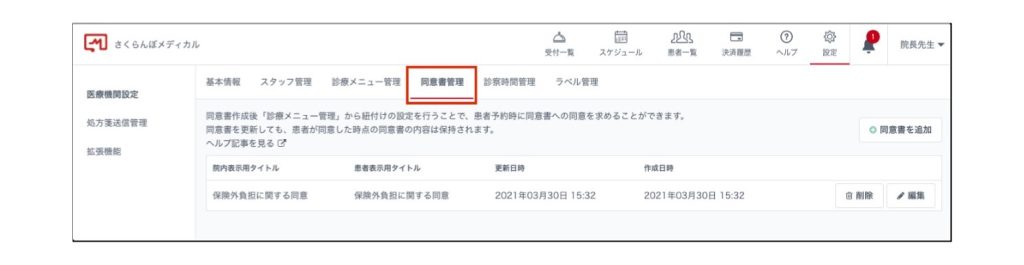
「同意書を追加」をクリックします。
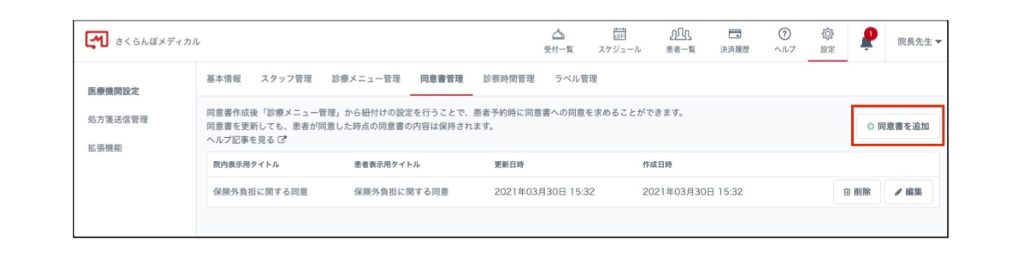
保険外負担の「金額」を入力します。(半角数字)
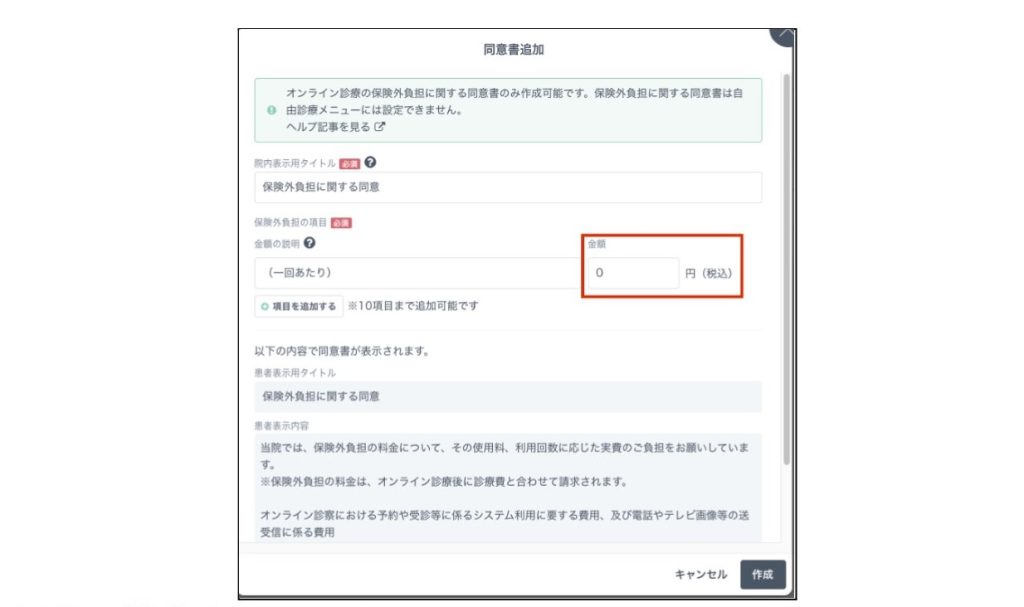
内容を確認し、「作成」をクリックします。
診療メニューへの設定方法は、「5-5 診療メニューを新しく作成したい」「5-6 診療メニューの変更を申請したい」を参照ください。
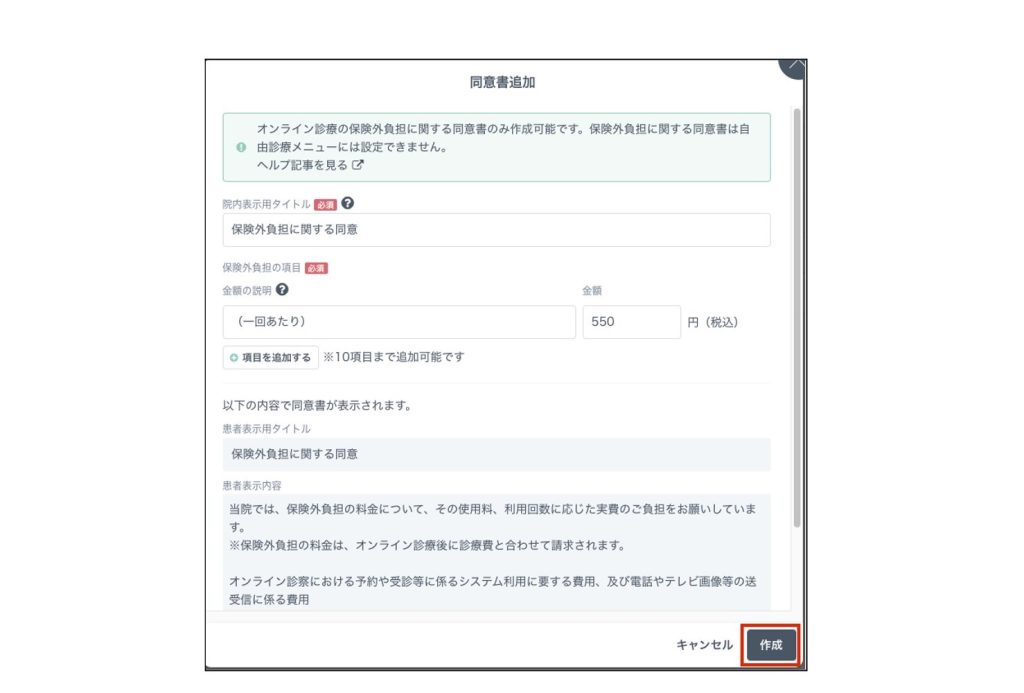
? 補足:同意書について
・「院内表示用タイトル」は、同意書を分けて作成したい場合などにご利用ください。
例)「保険外負担の同意書(初診外来)」「保険外負担の同意書(再診外来)」
・「院内表示用タイトル」は、患者には表示されません。
・「金額の説明」は、一つの同意書の中で、疾患や年齢等によって保険外負担の金額を分けたい場合などにご利用ください。
「項目を追加する」ボタンをクリックすると、項目を10個まで追加できます。
例)「糖尿病の場合 1,500円」「アレルギーの場合 500円」
? 注意事項:金額の記載について
金額の説明が空欄では同意書を作成できませんので、保険外負担の金額が一律の場合でも「(一回あたり)」は削除されないようお願いいたします。
5-5 診療メニューを新しく作成したい
上部メニューの「設定」より「診療メニューを追加」をクリックします。
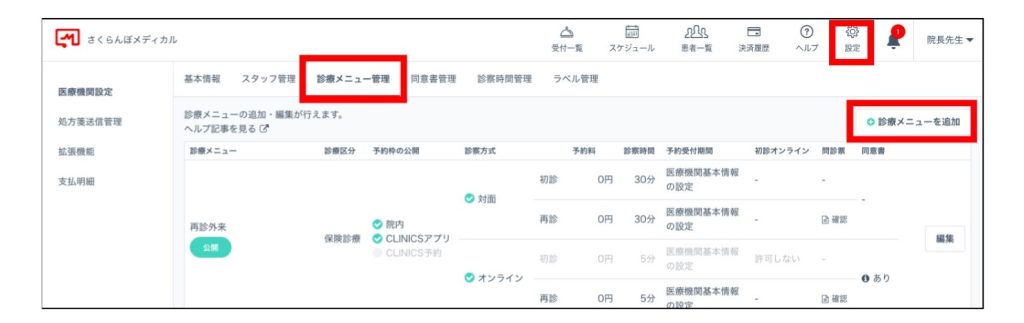
必要事項を入力します。「診療メニューを追加する」ボタンをクリックします。
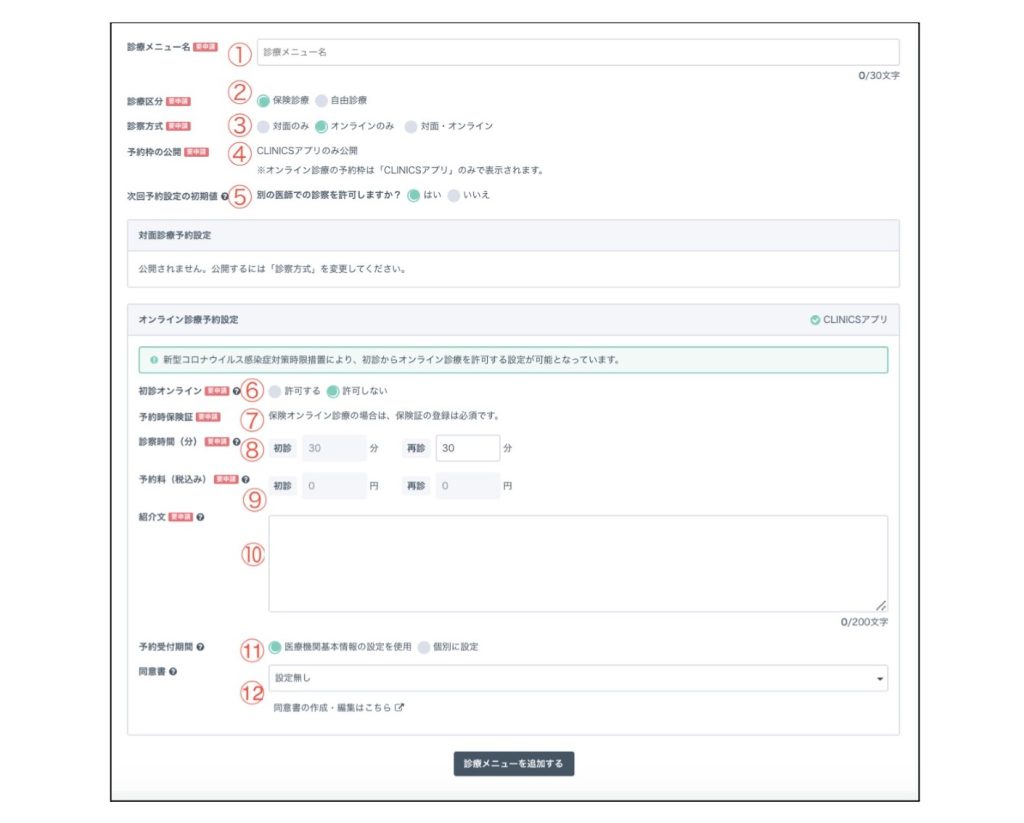
①診療メニュー名:「◯◯外来」「◯◯科」「◯◯検査」等、診療の名称を30文字以内で記載してください。
例:「内科外来」「小児科外来」「AGA外来」「美容カウンセリング」
②診療区分:保険診療を対象にしたメニューか自由診療を対象にしたメニューかを選択してください。
③診療方式:「対面のみ」「オンラインのみ」「対面・オンライン」より該当する診察方式を選択してください。
④予約枠の公開:診察方式により、予約枠の公開範囲が異なります。
- 院内のみ=医療機関管理画面のみに表示されます。主に予約台帳としてCLINICSを使用する場合に院内予約メニューとして作成します。
- CLINICSアプリ=オンライン診療の予約はアプリ経由のみ可能です。
- CLINIIC予約=弊社のCLINICS予約システムを契約いただいている医療機関様のみ選択可能ですCLINICS予約は対面診療メニューのみ対応しています。
⑤次回診察予約の初期値
- アプリ患者の診察完了時に表示される次回予約設定の初期値を設定できます。
⑥初診オンライン:再診コードの入力なしでの予約を「初診オンライン」と呼びます。初診オンラインの受付をご希望の場合は「許可する」を選択してください。
⑦予約時保険証
- 保険診療の場合は、予約時保険証の登録が必須となります。
- 自由診療の場合は、保険証の登録が必要かどうか選択することが可能です。
- 「必要」と選択した場合、CLINICSアプリから当メニューの予約時に保険証の登録が必須となります。
⑧診察時間:30分単位の予約枠に対して何人まで予約を受け付けるかを設定します。例えば、30分で3人の予約を受け付たい場合は、「10分」と入力してください。
- ※設定時間は患者側には表示されません。
- ※オンライン・対面それぞれ設定可能です。
⑨予約料:対面および自費オンラインの場合のみ設定することが可能です。予約時点で患者クレジットカードより引き落とされます。
- ※前日までのキャンセルの場合自動で返金されます。
- ※オンライン・対面それぞれ設定可能ですが、CLINICS予約で受付をする場合は予約料は設定できません。
⑩紹介文:対象とする患者や予約する患者への事前説明事項を記載します特商法の観点から特に自由診療では必ず費用の目安をご記載ください。
※オンライン・対面それぞれ設定可能です。
⑪予約受付期間:医療機関基本情報の設定のほか、オンライン・対面それぞれ設定することも可能です。
- 医療機関基本情報の設定の変更は「5-2 予約受付期間を変更したい」ご確認ください。
⑫同意書:保険診療のオンライン診療メニューの場合、必要に応じて保険外負担の同意書を設定できます。
- 同意書の作成方法は「5-4 保険外負担金の同意書を新しく作成したい」を参照ください。
- 弊社にて申請された診療メニューの内容を確認し、問題なければ承認の上公開いたします。
- 審査には1〜2営業日頂いております。
メニューが承認された後は「3-2 診療時間枠を変更したい」をご参照の上、設定を完了させてください。
5-6 診療メニューの変更を申請したい
上部メニューにある「設定」より「診療メニュー管理」をクリックします。
診療メニュー右端の「編集」をクリックします。
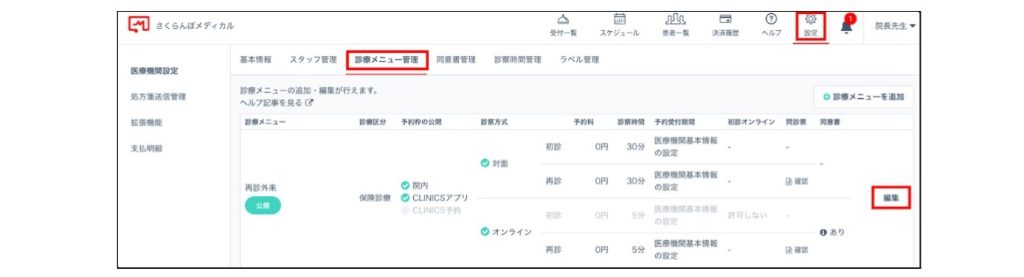
診療メニュー名・診療区分・患者1人当たりの診察時間・予約料(自由診療のみ)・診療メニュー紹介文などが変更できます。
入力後「診療メニューを更新する」をクリックします。
診療メニューの更新を行うと追加の確認画面が出ます。
内容を確認し「申請する」をクリックします。
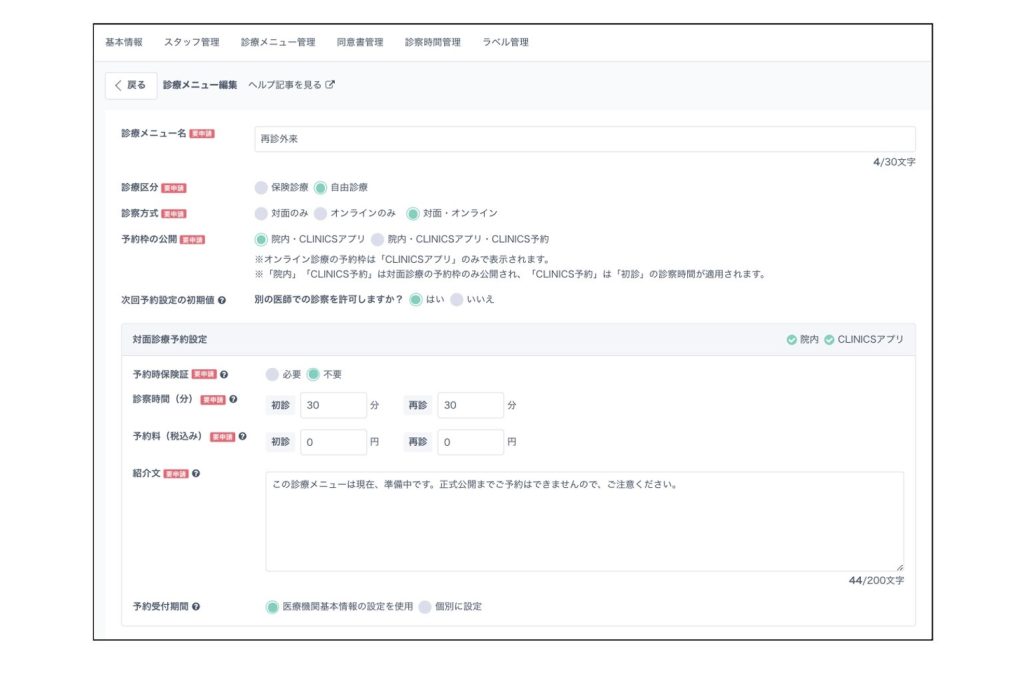
? 補足:予約枠の公開範囲について
対面予約システム「CLINICS予約」を追加でご契約いただいている場合のみ、「対面のみ」「対面・オンライン」と選択した際、「予約枠の公開」の選択肢に「CLINICS予約」が表示されます。
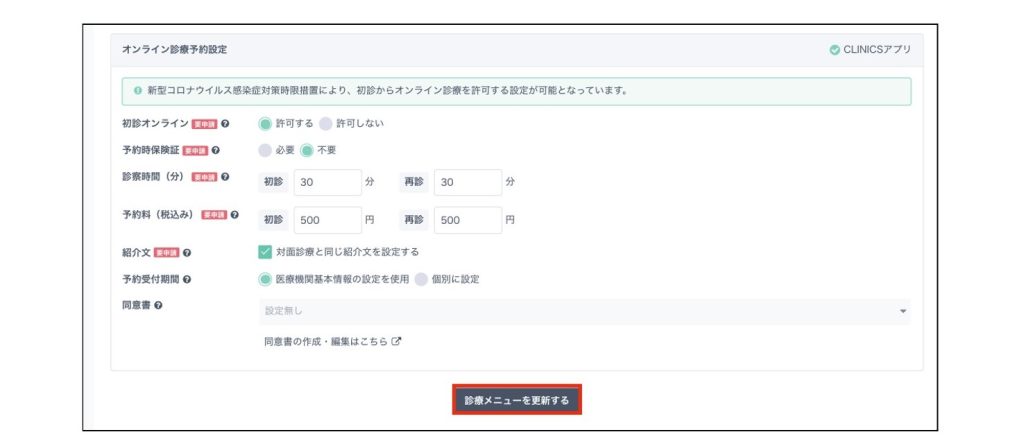
弊社にて申請された診療メニューの内容を審査し、問題なければ承認の上公開いたします。
審査には1〜2営業日頂いております。
? 補足:差し戻し対象事項
医療広告ガイドラインやオンライン診療ガイドラインに抵触するまたは算定要件を満たさない恐れのある内容等が含まれていた場合は、差戻しの上修正をお願いすることがございますのでご了承ください。
例)客観的な事実と証明できない事項・過度な装飾・費用に関する優位性を強調した記載など
? 補足:メニューの表示順位について
メニューの表示順位は変更することができます。変更を希望される場合は、メールやチャットにて弊社にご連絡ください。
? 注意事項
- 既存のメニューを変更すると、すでにご予約している患者や過去の診察にも反映されてしまいます。
- 全く別のメニューに変更される場合などは新規にメニューを作成いただきますようお願いします。
- また、「準備中」メニューはデモ用のメニューとなりますため、診療メニューの追加をご希望の場合は改めて新規メニューより作成をお願いします。
5-7 スタッフアカウントを追加したい
上部メニューの「設定」より「スタッフ管理」をクリックします。
この画面ではCLINICSオンライン診療を利用するスタッフのアカウントを管理することができます。スタッフアカウントを追加するには「スタッフを追加する」をクリックします。
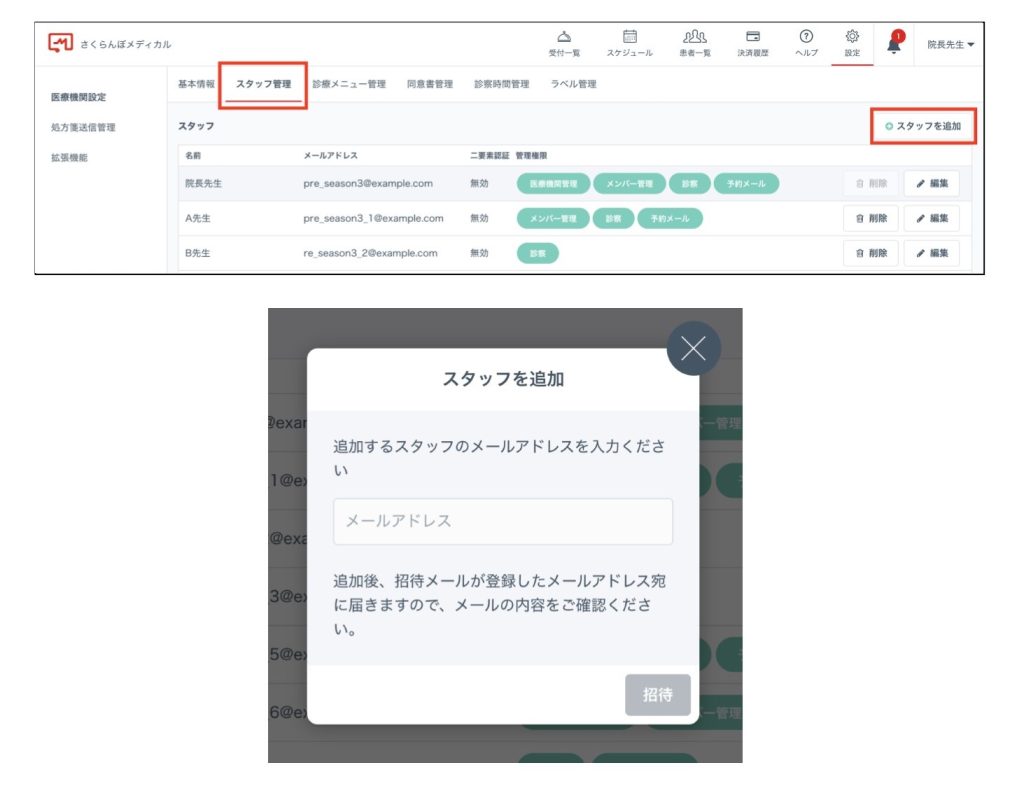
入力したアドレス宛に「【CLINICS】◯◯(医療機関名)へ招待されました」というメールが届きます。
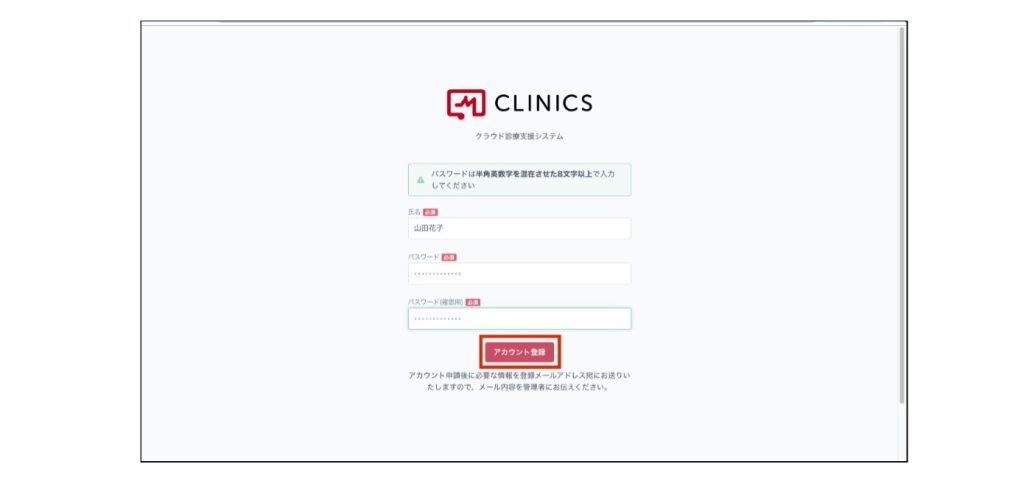
招待メールに記載のURLにアクセスすると以下の画面が開きます。
項目を入力し「アカウント登録」をクリックします。
登録後はそれぞれのメールアドレスとパスワードでログインできるようになります。
■スタッフの管理権限・プロフィール(略歴)の設定する
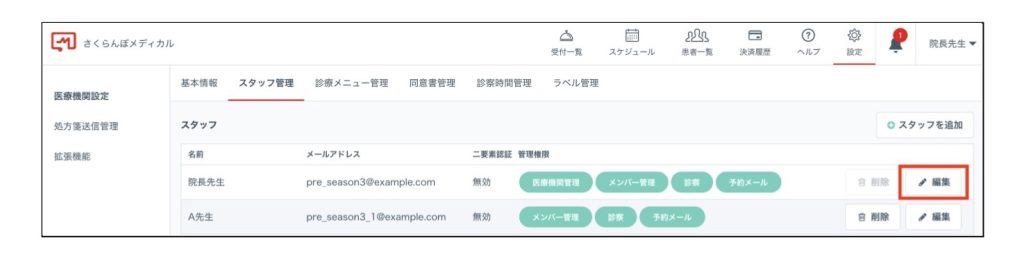
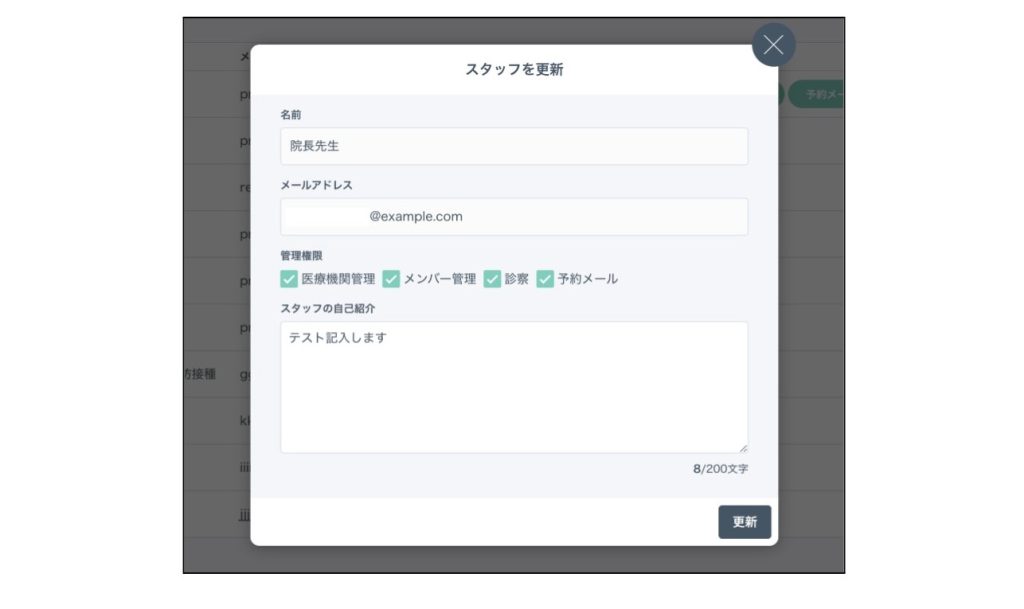
上部メニューの「設定」より「スタッフ管理」をクリックします。表示されるスタッフ一覧の「編集」より、スタッフの管理権限を登録することができます。
- 医療機関管理:基本情報の変更権限・支払明細の確認権限
- メンバー管理:スタッフ追加・編集権限
- 診察:オンライン診察実施権限
- 予約メール:新規予約・診察当日のお知らせメールの受信権限
編集が完了したら「更新」をクリックします。
? 注意事項
別のアカウントで登録済みの名前やメールアドレスへ変更することは出来ません。
メールアドレスを変更した場合、次回CLINICSにログインされる際より変更後のメールアドレスでログインをしてください。(パスワードはそのままご利用いただけます。)
? 補足
- 「スタッフの自己紹介」は患者には表示されませんので、空白でも問題ありません。
- 「診察」にチェックを入れると、チェックを入れたアカウントには、当該アカウントが担当する予約についてのみ 通知メールが届きます。(当日予約のリマインドメールはすべての医師の分が届きます)
- すべてのメニューへの予約通知を受け取りたい場合は、「診察」権限にチェックを入れないでください。

 シェア
シェア ポスト
ポスト