6. その他のご質問
6-1 資材(パンフレット、ポスター)の追加注文をしたい
三つ折りパンフレットとポスターが追加で必要な場合は、専用の資材請求フォームからご注文ください。
ヘルプページで「パンフレット」と検索いただくと、以下のページが検索結果に表示されますので、記事内の「CLINICS資材請求フォーム」から専用の資材請求フォームにアクセスし、必要事項をご入力し、お申し込みください。

6-2 ヘルプページがどこにあるか知りたい
CLINICSへログイン後、上部メニューの「ヘルプ」をクリックしてください。

検索窓にてキーワードで検索するか、または【CLINICSオンライン診療ご利用中】からお探しのヘルプページをご参照ください。
調べたいキーワードを検索すると、関連ヘルプページがヒットします。
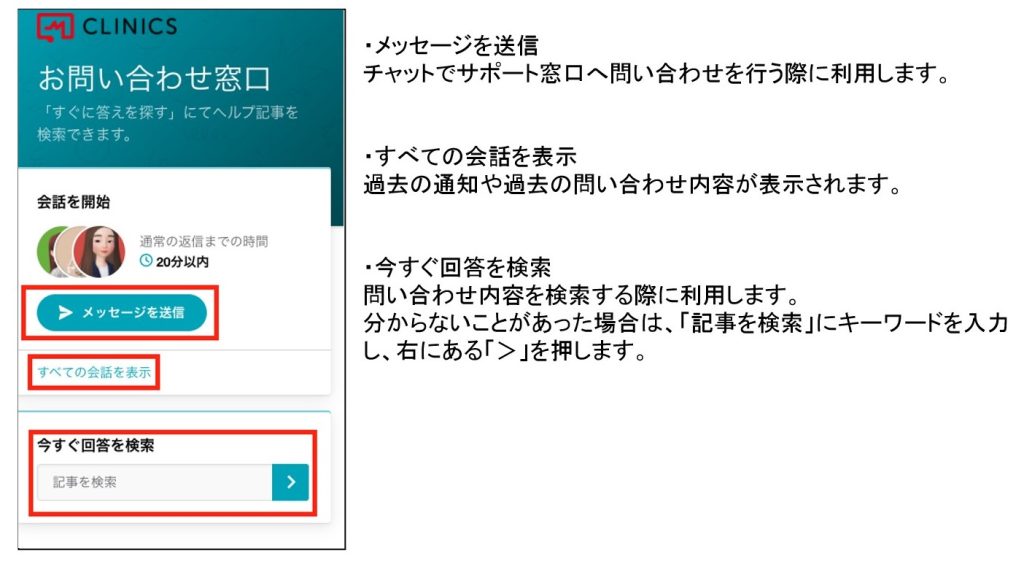
6-3 チャットで問い合わせる方法を知りたい
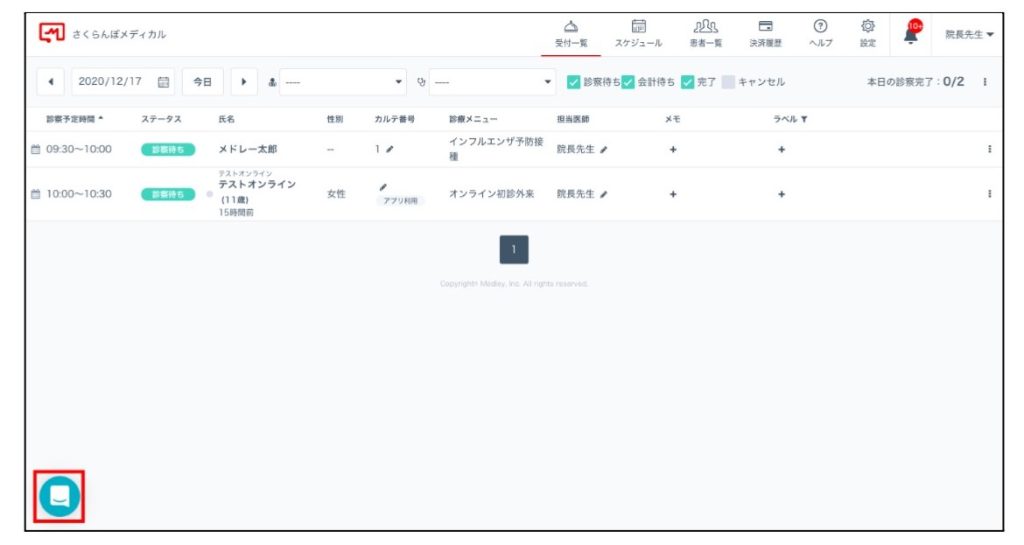
CLINICSへログイン後、画面左下にある緑色のアイコンをクリックします。
6-4 CLINICSへログインできない
CLINICSへログインできない場合、以下をご確認下さい。
・指定ブラウザのGoogle Chrome(グーグルクローム)を使用しているかご確認ください。
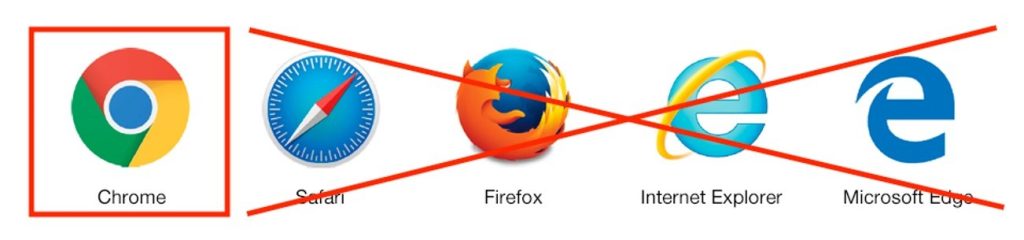
? 注意事項:利用環境について
医療機関は、スマートフォンやタブレット端末ではご利用いただけません。
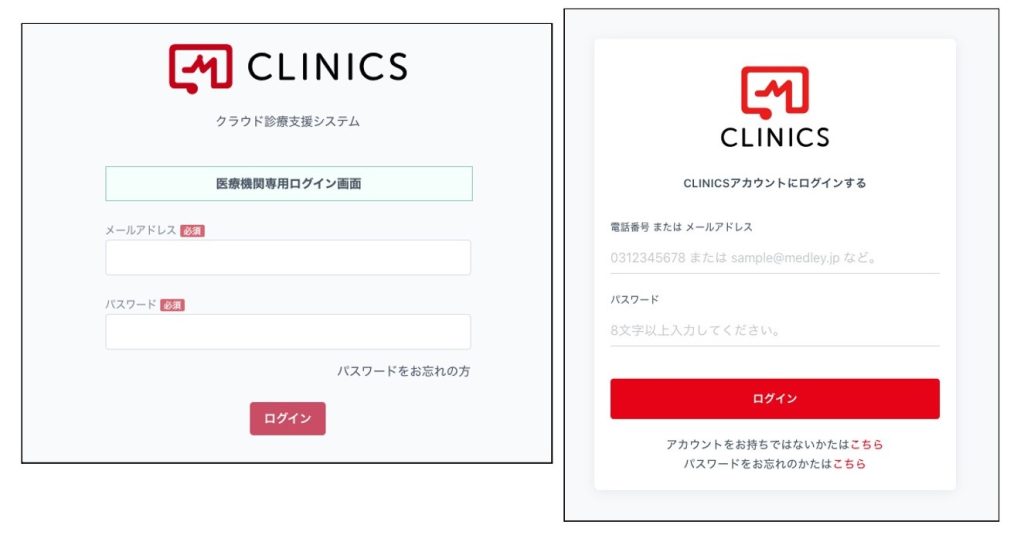
- ログイン画面( https://clinics.medley.life/d/signin )に誤りがないかご確認ください。※CLINICS医療機関向け管理 画面はURLを直接アドレスバーに入力してください。
※患者ログインページ: https://clinics.medley.life/p?/signin
▼医療機関側ログインページ ▼患者側ログインページ
? 注意事項:パスワードをお忘れの際の対応方法
ログイン画面にある「パスワードをお忘れの方」から再設定できます。
もしご登録いただいているメールアドレスが分からない場合は、サポートデスクへお問い合わせください。
6-5 よくある予約トラブルの解決方法が知りたい
患者様より予約が取れないと連絡があった場合は、まず、以下をご確認ください。
- CLINICSのアカウント登録・ログインがされているかご確認ください。
- 診療メニューの設定によっては予約する際に「再診コード」が必要です。患者様が「再診コード」を正しく入力出来ているかをご確認ください。
■予約したい日付の予約枠が表示されない
予約枠に既に別の患者様からの予約が入ったり、院内から予約を入れて、予約枠が既に埋まっている場合、当該予約枠は表示されません。
予約枠の空き状況は、上部メニューの「スケジュール」>「診察一覧」>診察時間の右にある○印にマウスのポインタを置くことで確認することができます。

■予約枠の設定ができていない
予約枠の設定ができていない場合、患者様に予約枠は表示されません。
予約枠が該当の日時に設定できているかは、「スケジュール」>「予約枠設定」>「予約枠設定の確認」より確認できます。
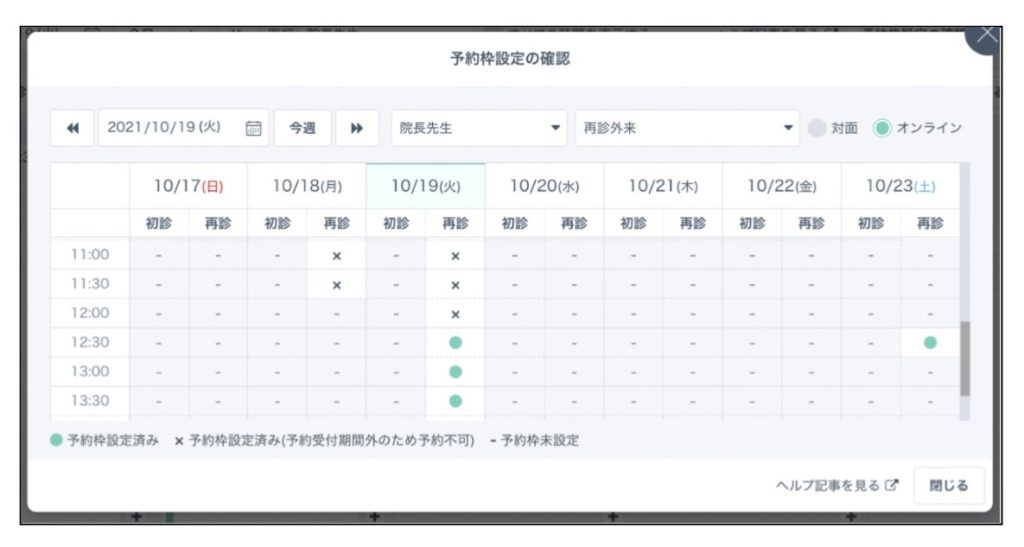
- 該当の時間帯が「○」の場合・・・予約枠設定済み : 予約枠が空いておりメニューと紐付けができているので患者様は予約を取ることができます。
- 予約枠設定状況が「○」であるにも関わらず、患者へ予約枠が表示されない場合は、予約枠が既に埋まっている、診察待ちの予約が残っている 、前回診察の「次回予約の設定」に問題 がある可能性があります。
- 該当の時間帯が「×」の場合・・・予約受付期間外のため予約不可となります。予約受付期間をすぎた予約枠は表示されません。予約受付期間を変更したい場合は、「予約受付期間を設定する」をご確認ください。
- 該当の時間が「-」の場合・・・該当の日時に予約枠が作成できていない、もしくは休診となっている可能性があります。
■予約したい診療メニューのみ全ての予約枠が表示されない
- 診察待ちの予約が残っている
患者様お1人あたり、1つの診療メニューには1つの予約しかできません。診察を完了し、会計待ちのステータスになれば次回の予約が可能です。
なお、別の診療メニューの予約であれば、複数同時に取っていただくこともできます。
- 前回診察の「次回予約の設定」に問題がある
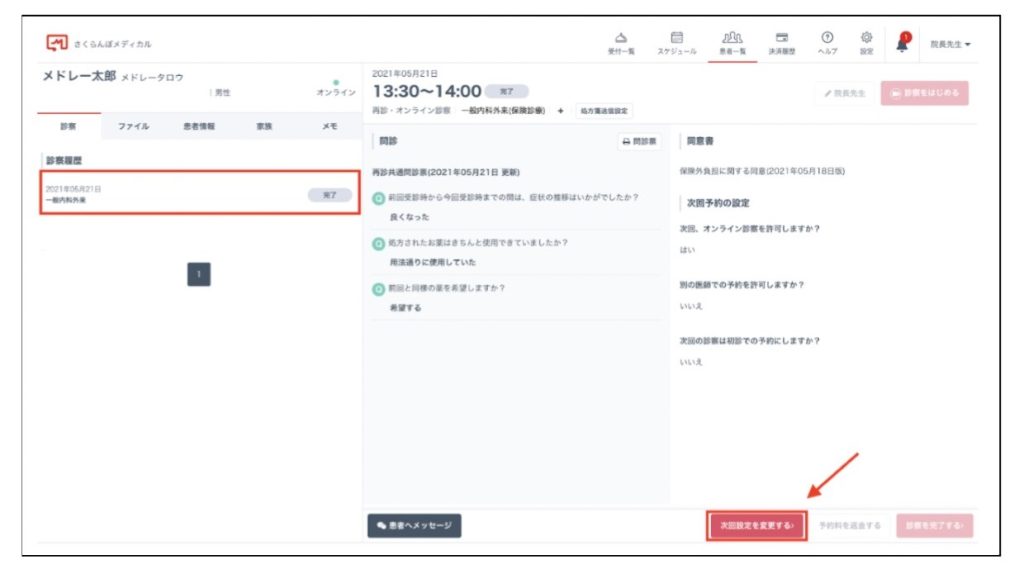
前回の診察の際の次回予約設定の内容によって、患者様が次の予約を取れなくなる場合があります。
次回予約の設定は、患者様が直近受診された同一診療メニューの診察詳細ページにて 「次回設定を変更する」 をクリックすると変更ができます。
6-6 診察のトラブル解決方法が知りたい
■不具合があった場合は、まず、以下をご確認ください
- ブラウザはGoogle Chromeを使用しているかご確認ください。
- Google Chromeのバージョンは最新版かご確認ください。
※ブラウザの画面右上の「︙」(Google Chromeについて)>ヘルプ>Google Chromeについて>にて、「Google Chrome は最新版です」と表示されていることを確認してください。
- パソコンを再起動して、再度アクセスをお試しください。
- シークレットウィンドウでログインして再度アクセスをお試しください。
※ブラウザの画面右上の「︙」(Google Chromeについて)>新しいシークレットウィンドウ
- 別のPCでは問題なくオンライン診療ができるかご確認ください。
■「診察をはじめる」が押せない
- 「診察をはじめる」にカーソルを合わせてメッセージが出ないかご確認下さい。
▶︎「カメラ、またはマイクの準備ができませんでした」とメッセージが出る場合
- カメラマイクを有線で接続している場合、一度抜き差しをお試しください。
- PCがカメラマイクのアクセスを許可しているかご確認下さい。
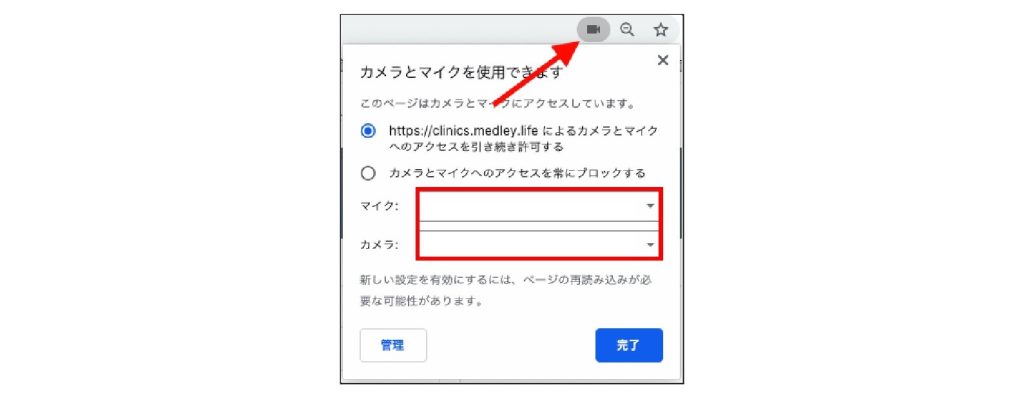
- Google Chromeが正しいカメラマイクを選択しているかご確認下さい。
? 補足:Google Chromeのカメラマイクの設定確認方法
URLバー右端のカメラマークをクリックします。カメラとマイクのアクセスを許可しているか、マイクカメラそれぞれが正しく選択されているかを確認します。
▶︎「この予約は対面診察です」とメッセージが出る場合
- スケジュール画面から院内予約をしていないかご確認ください。
※スケジュール画面から行った予約ではオンライン診療はできません。
▶︎「この予約の担当医師ではありません」とメッセージが出る場合
- 患者が予約した担当医以外のアカウントでログインしていないかご確認のうえ、担当医以外のアカウントでログインされている場合は一度ログアウトして担当医でログインしていただくか、担当医を変更してください。
? 補足:ログアウトの方法
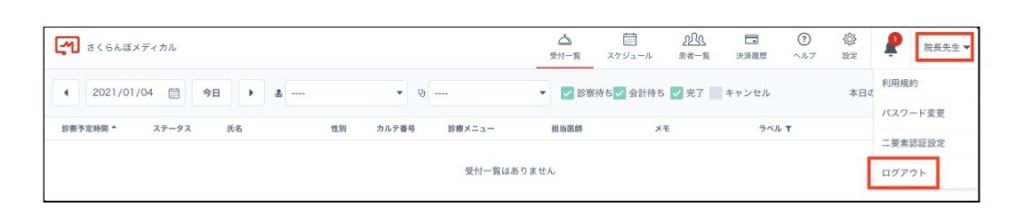
上部メニュー横のアカウント名をクリックし、「ログアウト」を選択してください。
? 補足:担当医の変更方法
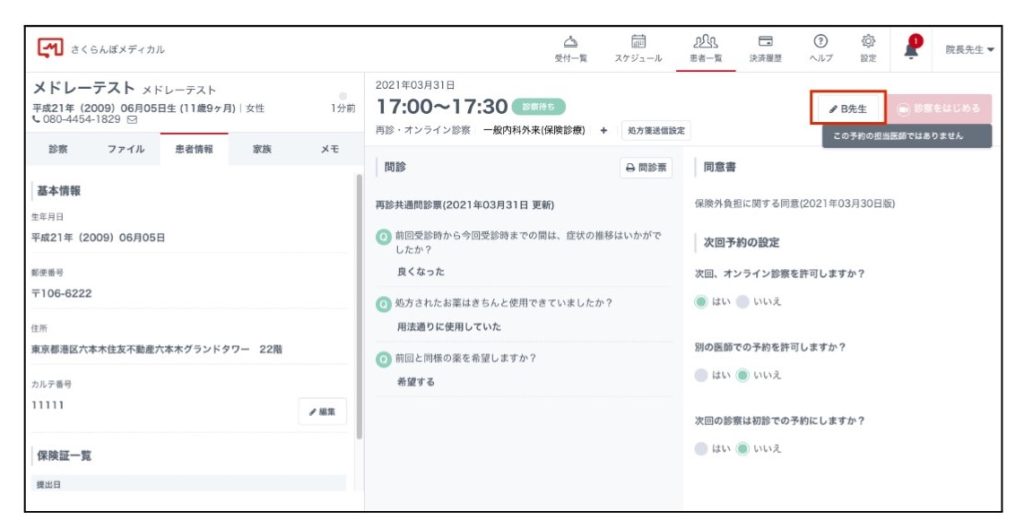
患者の診察詳細ページにて、患者が予約した担当医の名前をクリックします。
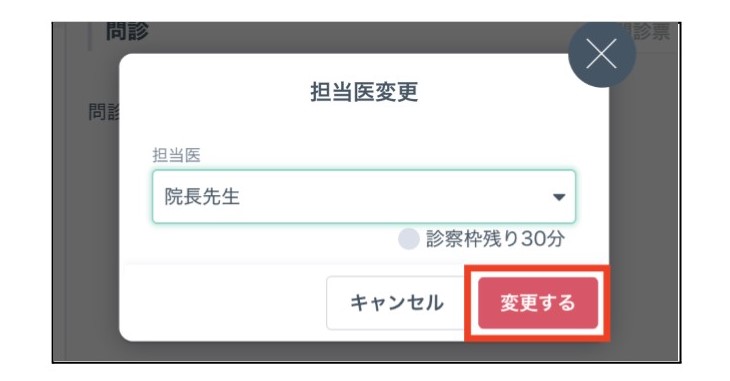
「▼マーク(プルダウン)」より該当の担当医を選択し「変更する」をクリックします。
■「呼び出し通知」が押せない
- 患者がPCをご利用の場合は「呼び出し通知」ボタンは表示されませんので、患者はあらかじめ「診察を受ける」をクリックし待機しておく必要があります。
画面右上に表示されている患者の電話番号にお電話をかけていただき、「診察を受ける」を押していただくようご案内ください。
■「呼び出し通知」を押して1分以上待っても患者が応答しない
- 患者が呼び出しに気付いていない場合があります。(アプリのPUSH通知をONにしていない等)
画面右上に表示されている患者の電話番号にお電話をかけていただき、「診察を受ける」を押していただくようご案内ください。
■音声が聞こえない・画面が映らない
【医療機関側が聞こえない・映らない】
- 正しいカメラマイクが選択されているかご確認ください。(「4-4 診察のトラブル解決方法が知りたい」の「補足:Google Chromeのカメラマイクの設定確認方法」を参照ください)
- 外部のマイクやスピーカーに接続されていないかご確認ください。
- スピーカーの音量は適切かご確認ください。
- カメラにカバーがついていないかご確認下さい。
- キーボードにカメラのマークのキーがある場合、何度か押してください。
【患者側が聞こえない・映らない】
- 医療機関のパソコンのマイクがミュートになっていないかご確認ください。
- 患者側のパソコンやスマホのスピーカーがミュートになっていないかご確認ください。
- Bluetoothのイヤホンなどにつながっていないかご確認のうえ、別のイヤホンなどに接続されている場合は接続を解除してください。
◾音声が途切れたり映像がコマ送りになる
- お使いのインターネット回線の速度が十分でないか※、パソコンの処理能力が不足している可能性があります。
- Wi-Fiの電波強度を高くするか、有線接続に切り替えて速度改善を実施するほか、複数のアプリケーションを起動している場合は終了してください。
(患者側に原因がある場合も同様の症状が発生します。患者側に疑いがある場合は上記の対処を指示してください。)
※実効速度2Mbps以上、10Mbpsを推奨。Google等で「インターネット速度テスト」を検索すると、回線速度を測定できるサイトを調べられます。
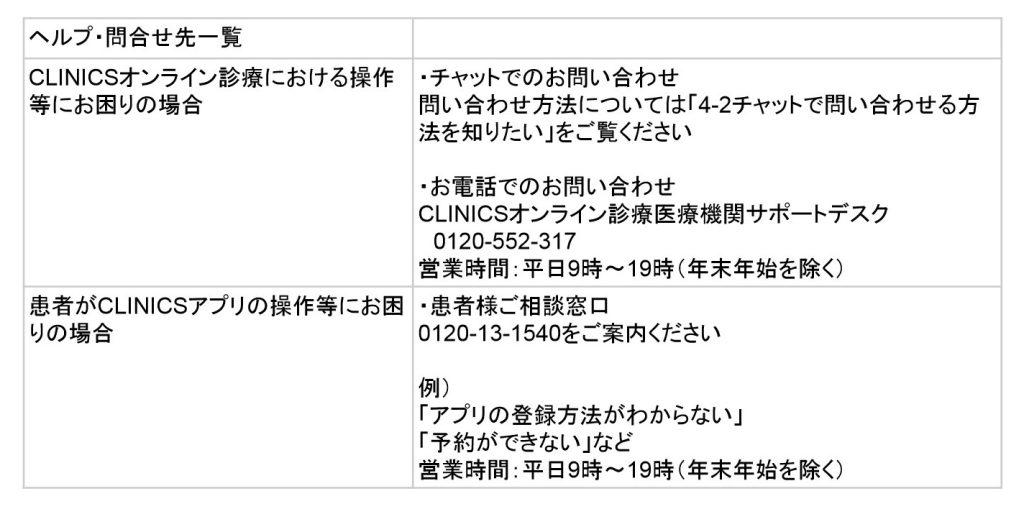
上記でも解決しない場合は、CLINICS医療機関サポートデスク、患者様ご相談窓口までご連絡下さい。
- ・CLINICS医療機関サポートデスク 0120-552-317
- ・患者様ご相談窓口 0120-13-1540
営業時間:平日9時~19時(年末年始を除く)
サポート体制
チャットでのお問い合わせでは、スキャンした画像やPDFなどを送信することも可能ですので、ぜひご活用ください。

 シェア
シェア ポスト
ポスト