3. その他の基本操作
3-1 休診日を設定する
上部メニューの「スケジュール」をクリックすると「予約一覧」画面が表示されます。

右上の「予約枠設定」をクリックします。
診察時間を設定している時間帯は診療メニュー毎に診察方式・設定内容がカレンダーに表示されます。
該当日時の全ての診療メニューを休診にしたい場合は、休診にしたい日時の「一括」欄の「+マーク」を、特定の診療メニューのみ休診にしたい場合は休診にしたい診察時間・診療メニューの右にある「+マーク」をクリックし、「休診枠の追加」を選択します。

「休診枠の追加」をクリックすると、画面右側に休診する時間帯を設定する画面が表示されます。休診の時間帯を入力し、「設定する」をクリックして確定します。
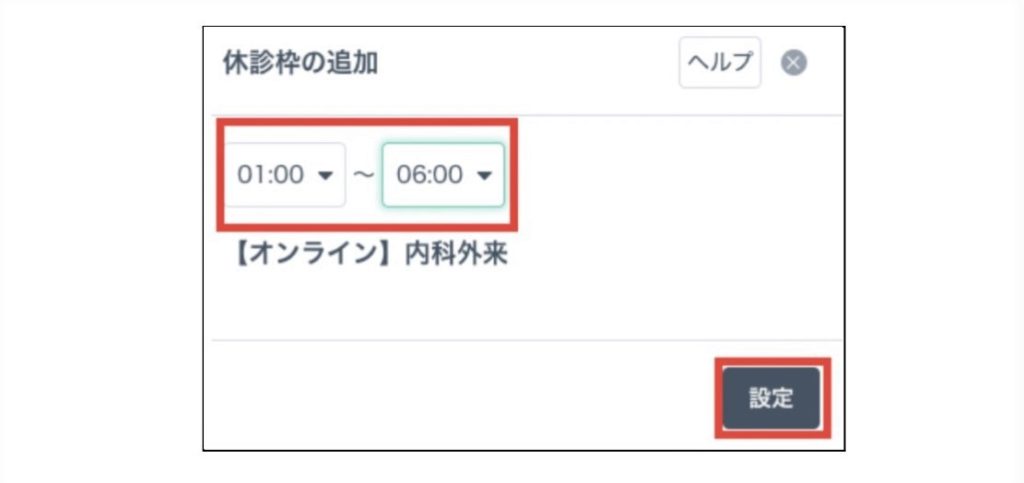
1日に複数の時間帯で予約枠を設定していた場合も、開始時間と終了時間を設定することで、まとめて休診することが可能です。
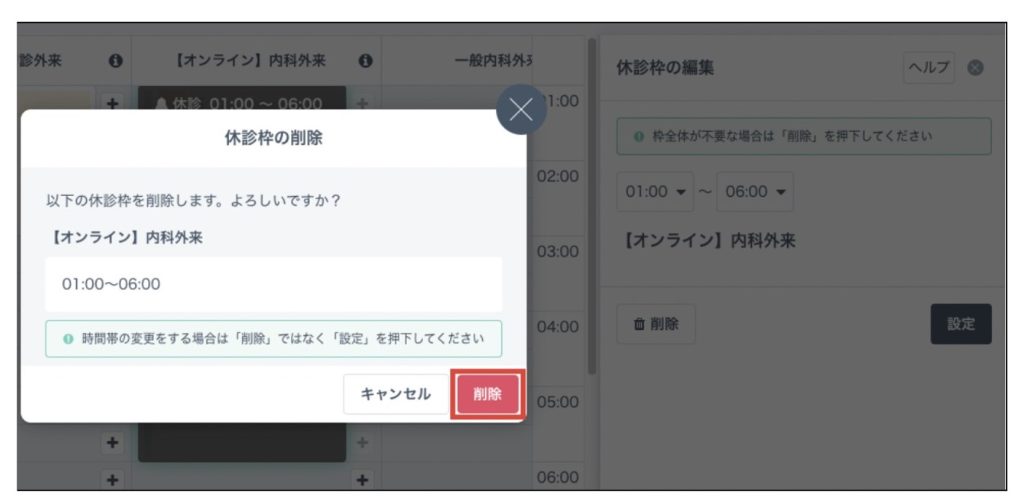
? 補足:休診設定を解除する場合は、休診している予約枠をクリックします。「休診枠の削除」画面で「削除」をクリックと休診設定が解除されます。
3-2 予約枠を追加する
上部メニューの「スケジュール」をクリックすると「予約一覧」画面が表示されます。

右上の「予約枠設定」をクリックします。
診察時間を設定している時間帯は診療メニュー毎に診察方式・設定内容がカレンダーに表示されます。

■既存の診療メニューに予約枠を追加する方法
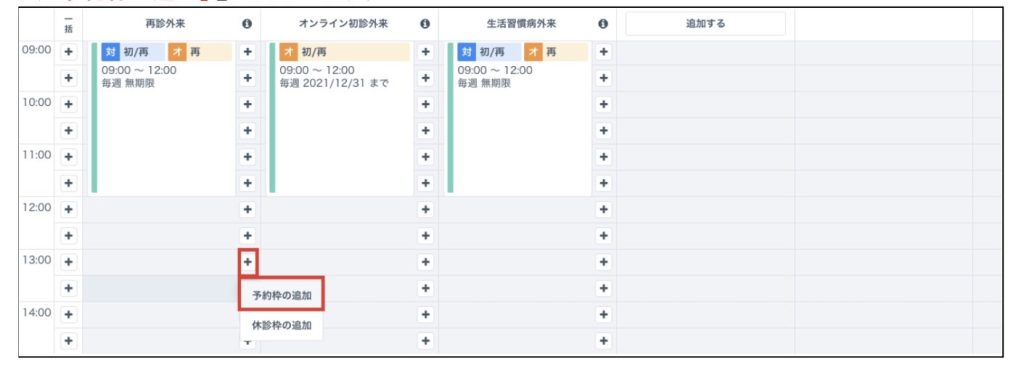
予約枠を追加したい診療メニューについて、予約枠を設定する時間帯の右にある「+」ボタンをクリックし、「予約枠の追加」をクリックします。
画面右側に表示される「予約枠の追加」画面へ必要事項を入力し「設定」をクリックします。
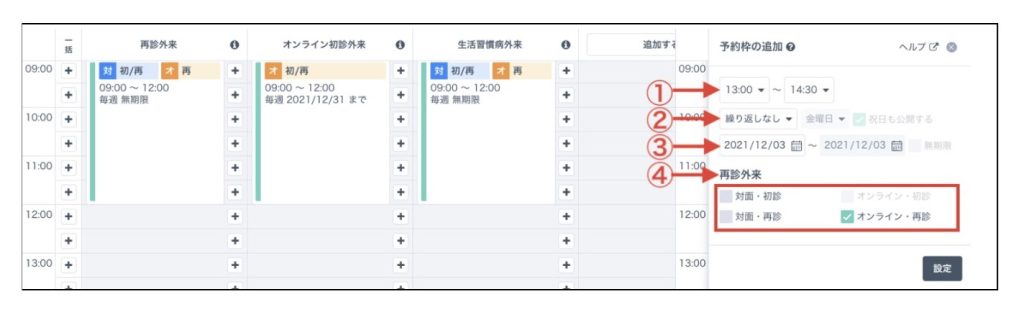
①予約の開始時間と終了時間を選択してください。
②以下内容をもとに繰り返し設定をします。
- 当日のみ予約枠を開けたい場合:「繰り返しなし」を選択してください。
- 毎週予約枠を開けたい場合 :「毎週」を選択し、曜日を選択してください。
- 隔週で予約枠を開けたい場合 :「隔週」を選択してください。指定した日を起点として、隔週設定になります。
③期間を指定する場合は「無期限」のチェックを外し、開始日と終了日を記入してください。
- 祝日も公開する場合は「祝日も公開する」を選択してください。
④予約を受け付けたい診療メニューを確認し、診察方式の項目を選択してください。
■新規で予約枠を追加する方法
「予約枠設定」をクリックし、「追加する」をクリックします。
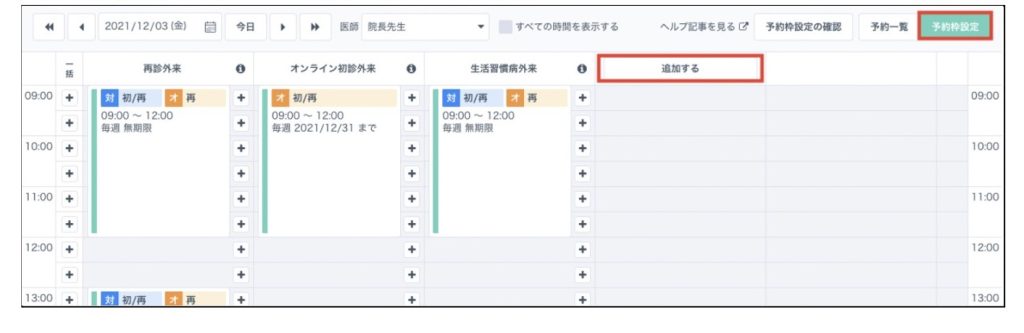
「既存の診療メニューに予約枠を追加する方法」の①〜④と同じく、必要事項を入力し「設定」をクリックすると、診察方式が反映されます。
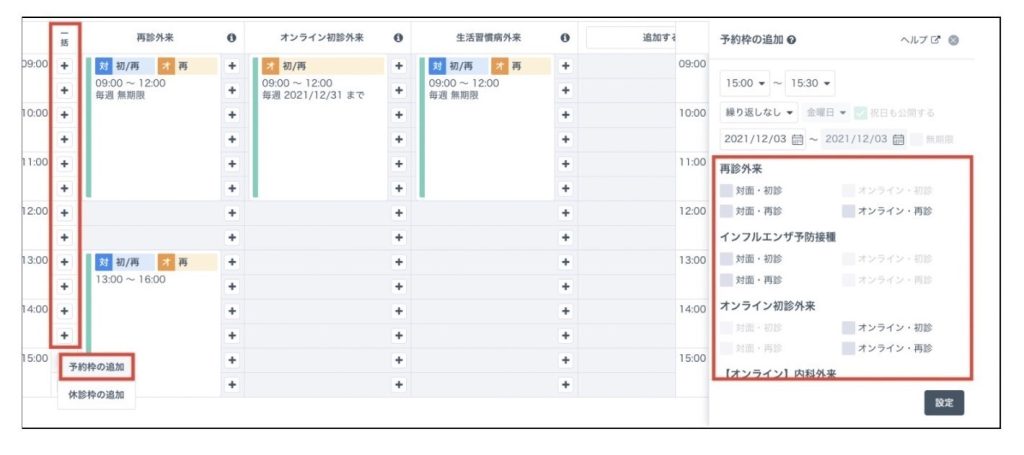
? 補足:「一括」欄から「+」をクリックをし、全ての診療メニューに対し一括で操作を行うことができます。
3-3 再診コードを印刷する
上部メニューの「設定」より「基本情報」をクリックします。
診療カテゴリーの下にある英数字が「再診コード」です。
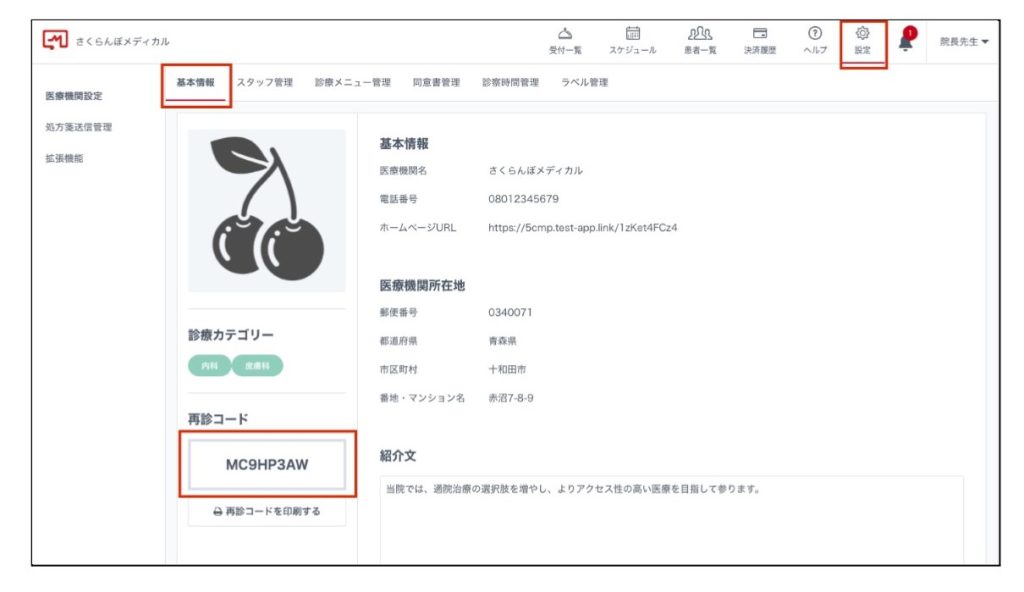
左下の「再診コードを印刷する」より印刷ができます。
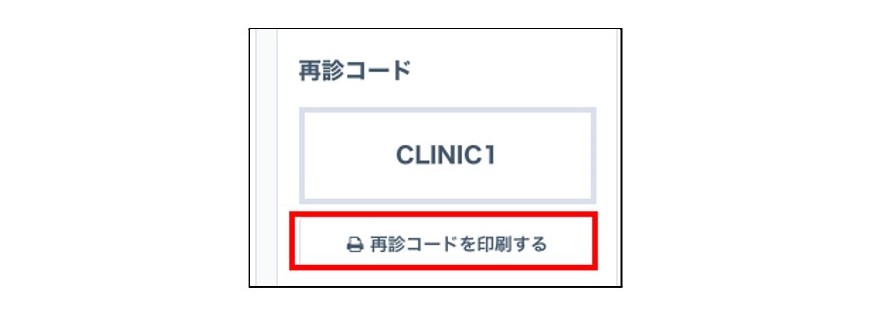
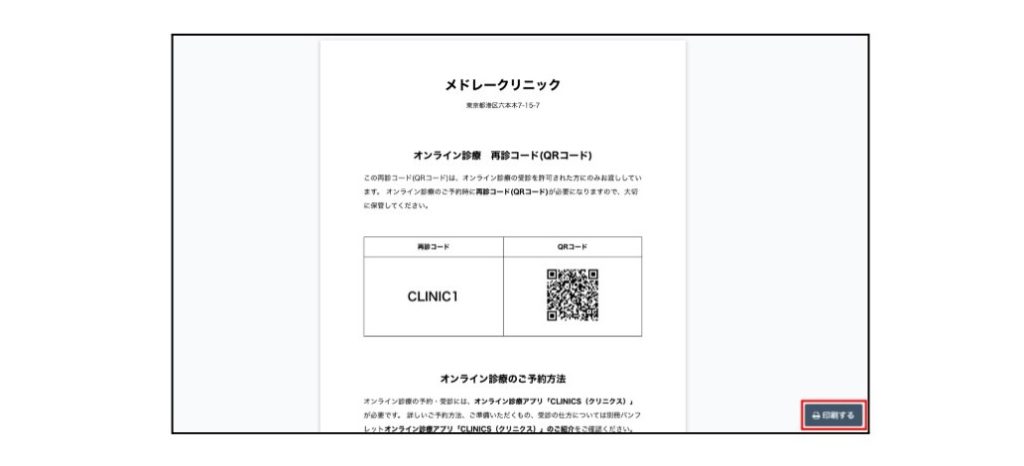
下記画面が表示されたら右下の「印刷する」よりプリントアウトしてください。
3-4 患者に資料を送る
医療機関から患者に検査結果のデータ等を送りたい場合や「公費受給者証」、患部の写真などを患者から送っていただきたい場合は、医療機関、患者の双方から資料を送ることができます。※pdf, jpg, png, gifに対応
上部メニューの「患者一覧」または「受付一覧」で該当の患者を探して、患者のお名前部分をクリックします。
次に、「ファイル」をクリックして、「ファイルを追加する」で送りたいファイルを選択します。
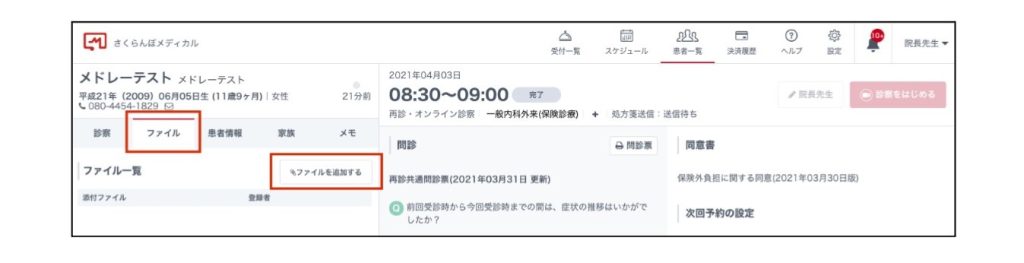
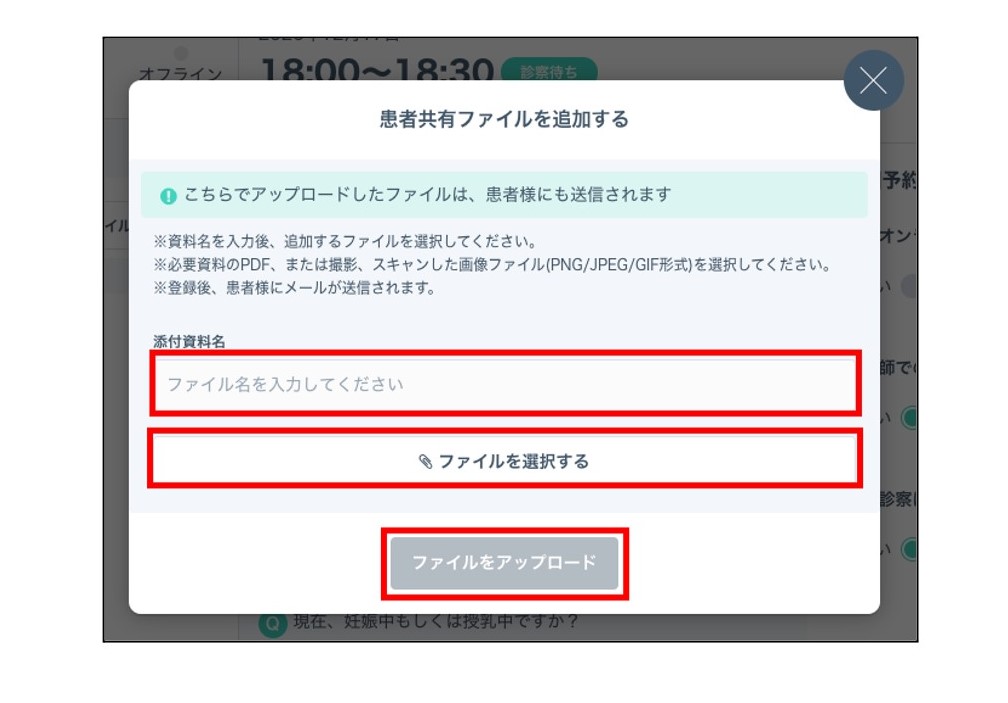
上記の操作を行うと、ファイルを追加する画面が開きます。
添付資料名を入力し、「ファイルを選択する」より送信する資料を選びます。
「ファイルをアップロード」をクリックすると資料が送られ、患者に通知が届きます。
3-5 患者から送られてきた資料を確認する
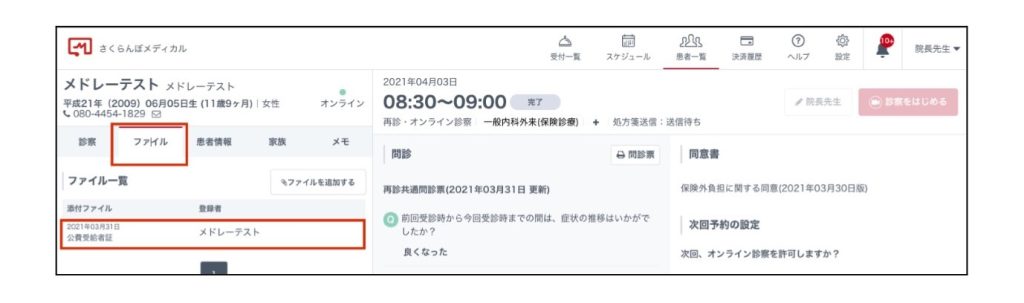
送られてきた資料を確認するには、患者の診察詳細ページにて 「ファイル」 をクリックします。
? 補足:患者から資料を提出する方法
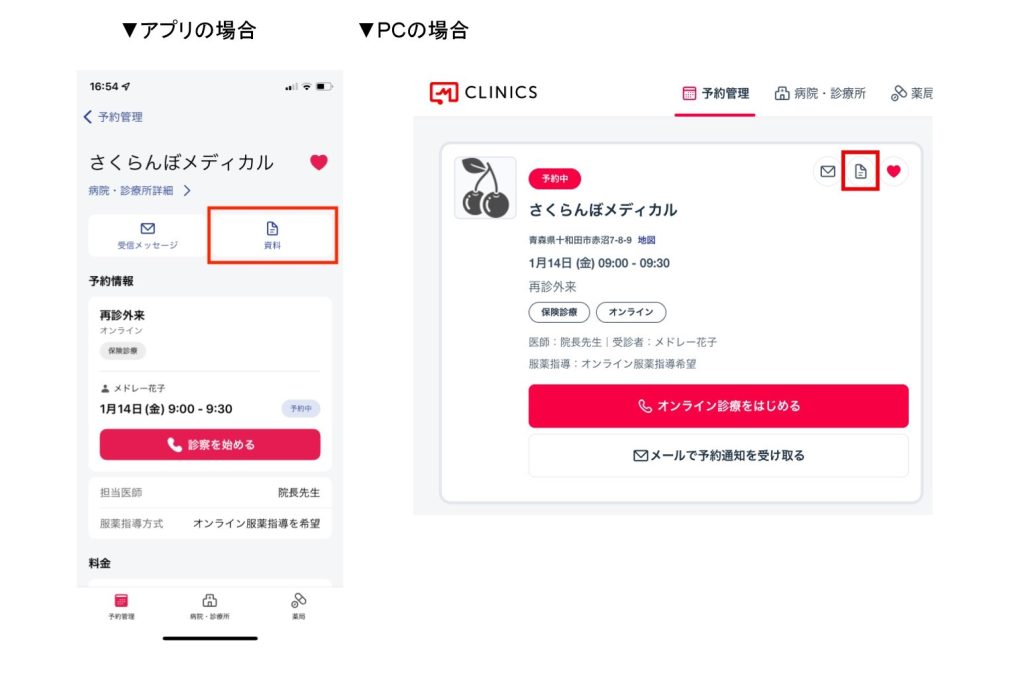
患者側のCLINICSアプリまたはPC(Web版)の「ホーム」で予約した診察メニュー名をクリックし、診察詳細画面に移動します。
アプリの場合は右上の書類マーク(資料一覧)を選択します。
PCからご利用の場合は、診察詳細画面の「資料を提出する」を押し、「添付資料」から資料をアップロードします。
アップロード可能なファイル形式はパソコンからは(PNG/JPG/GIF/PDF)、スマートフォンからは(PNG/JPG/GIF)のみとなっておりますのでご注意ください。
3-6 再診コードを患者へ送る(患者招待機能)
来院時に再診コードを渡していないけれど次回オンライン診療をしたい・再診コードを口頭で伝えたけれど入力エラーになってしまう・再診コードを無くしてしまった等の理由で再診コードをご案内するには以下の方法をお試しください。
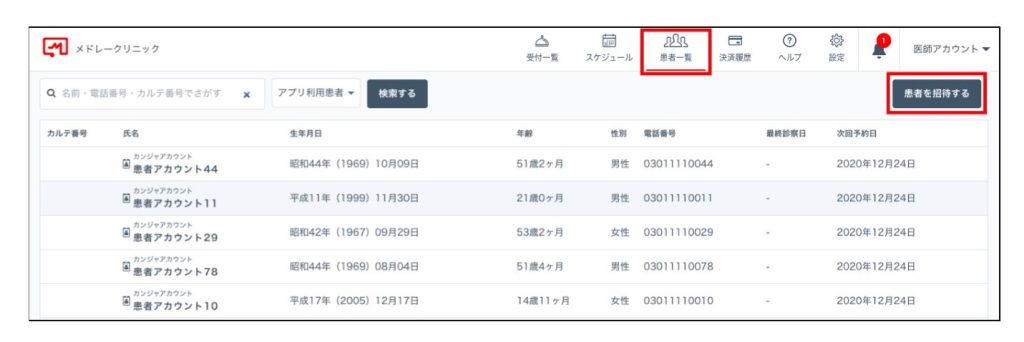
上部メニュー「患者一覧」にて右上の「患者を招待する」をクリックします。
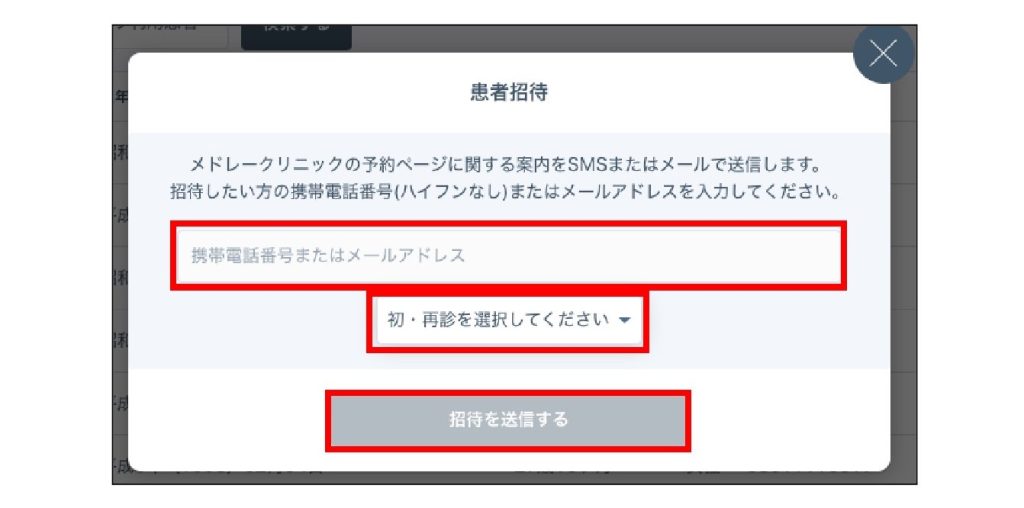
患者の電話番号またはメールアドレスを入力し、初診・再診を選び「招待を送信する」をクリックすると、検索不要で医療機関の予約ページに遷移できるURLがSMSまたはメールで送られます。
また、招待時に「再診」を選ぶと予約時の再診コード入力が不要になります。
※招待は取り消せませんのでご注意ください。
3-7 患者へメッセージを送る
診察の前や診察完了後などいつでも患者にメッセージを送ることができます。
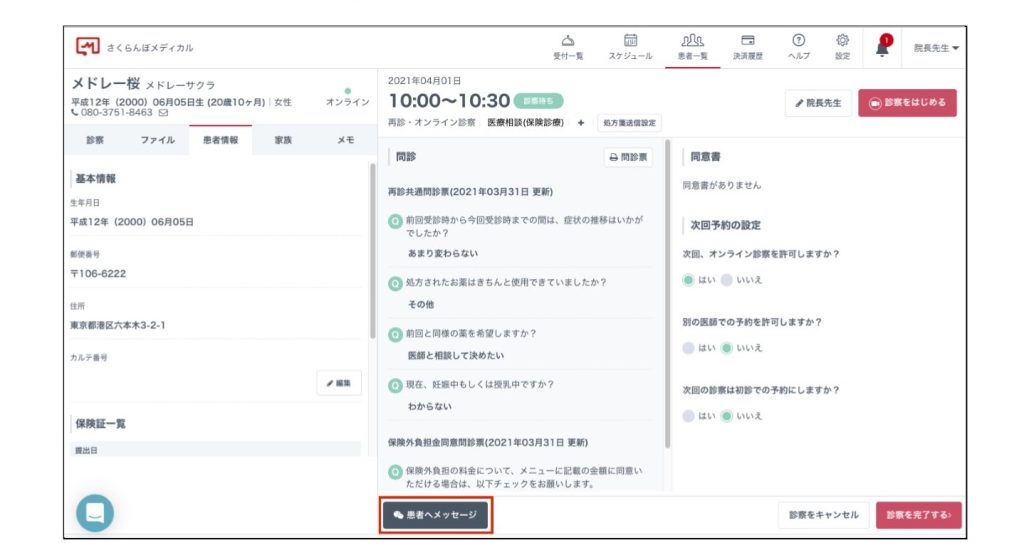
診察詳細の中央下部にある「患者へメッセージ」をクリックします。
送信画面が出現したら、枠内の白い部分をクリックします。メッセージを入力し、右下の黒い「送信」ボタンをクリックします。送信が完了すると患者アプリに通知が届きます。メールアドレスを登録している場合はメールでも確認できます。
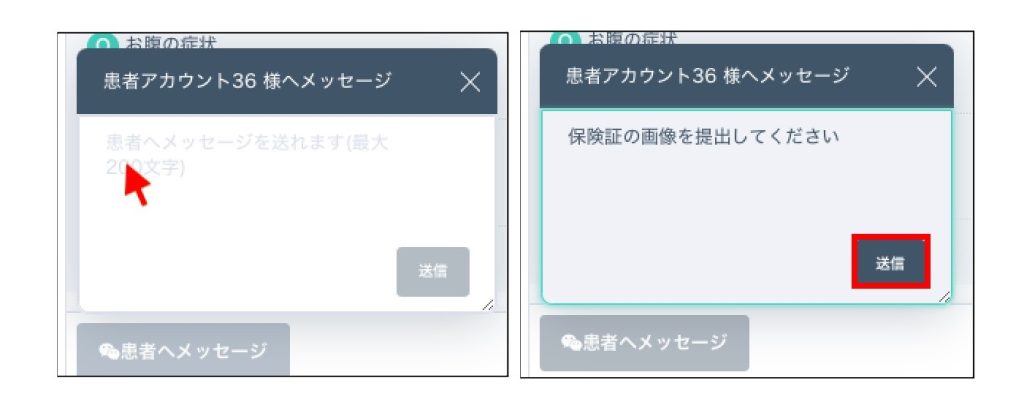
? 注意事項:メッセージは送信のみ可能です。
患者からのメッセージは受信できませんのでご注意ください。
3-8 画面共有を行う
オンライン診療中に、画面共有機能を利用することが可能です。
画面共有機能を利用することで、検査結果等のデータを患者に共有しながら、スムーズにご説明いただくことが出来ます。なお画面共有は医療機関側からのみ可能です。患者側からは共有できませんのでご注意ください。
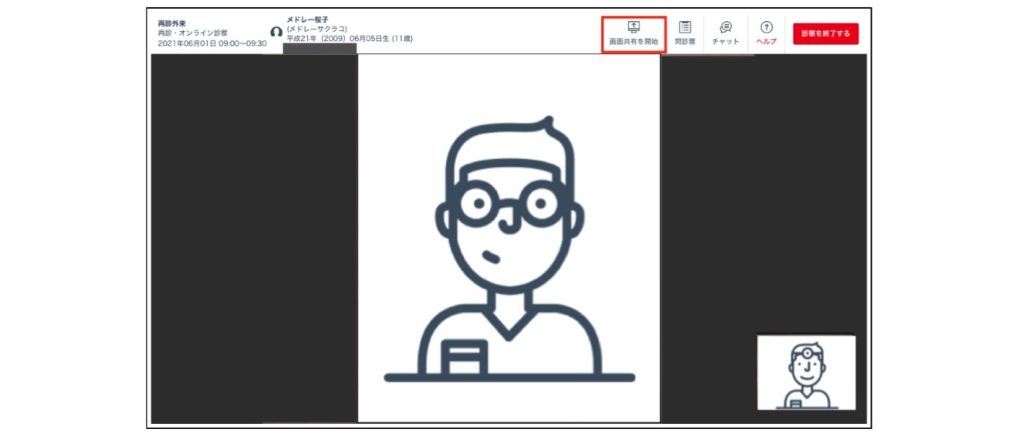
診察が開始され、双方の映像・音声が届きましたら、画面上の「画面共有を開始」ボタンをクリックします。
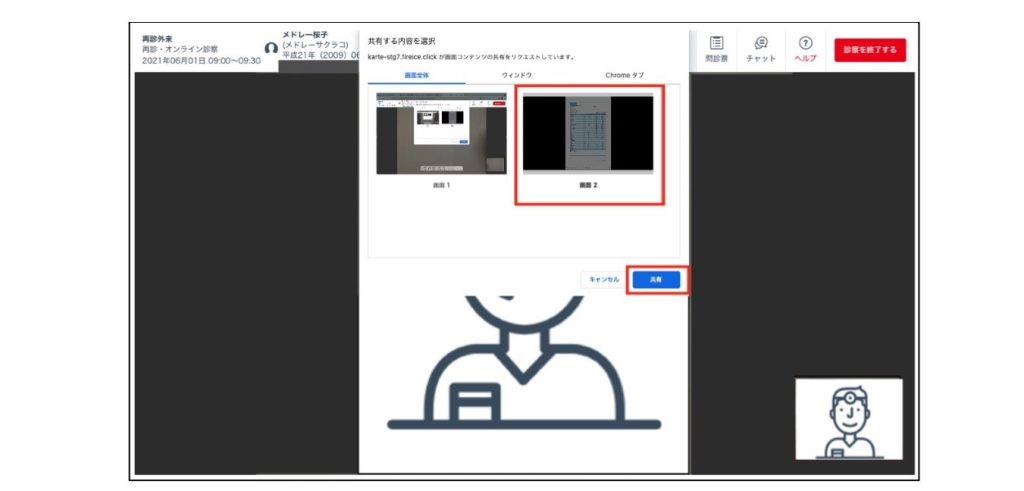
画面共有する範囲を「画面全体」「ウィンドウ」「Chromeタブ」から選択します。
・画面全体
現在開いている画面がそのまま患者に共有されます。ディスプレイの全画面が表示されますが、複数のディスプレイを使っていた場合でも表示できる枚数は1枚です。
・ウィンドウ
現在開いているウィンドウを選択して表示させます。事前に共有したいデータをデスクトップ上にご用意ください。
・Chromeタブ
現在Google Chromeで開いているタブを選択して表示させます。PCに保存しているデータを選択し、
Google Chrome のタブに移動させ(ドラッグ&ドロップ)、共有することも可能です。
共有する画面をクリックして選択し、「共有」ボタンをクリックします。
? 注意事項
- 画面共有を行う際は、医療機関の機密情報や別患者の個人情報が含まれていないか慎重に確認の上操作をお願いいたします。
- 特に「画面全体」を選択する際は、デスクトップ上の情報にご注意ください。
- 単一の資料を使って画面共有を実施される場合は、画面共有する範囲は「ウィンドウ」や「Chromeタブ」を選択いただくことをおすすめいたします。
- mac OS搭載のPCをお使いの場合、権限不足で画面共有ができない場合があります。
システム環境設定>セキュリティーとプライバシー>画面収録を選択し、「Google Chrom e」にチェックを入れてください。設定後、Google Chromeの再起動が必要となります。
患者に共有されている内容は右下にて確認できます。
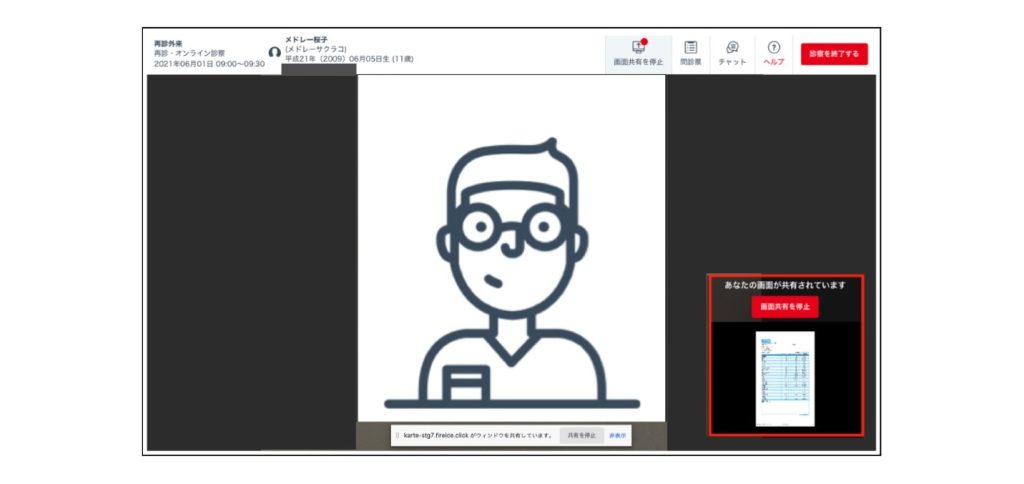
? 注意事項
患者がスマートフォンをお使いの場合、共有する内容(特に文字)が小さくなり、読み辛いことがあります。そのため、患者が利用する端末によっては、医療機関側で共有している画面を拡大する等の操作を行ってください。(患者画面では拡大・縮小はできません。)
画面共有中は、医師側のカメラの映像は患者に届かなくなります。カメラの映像に戻したい場合は、画面共有を停止してください。
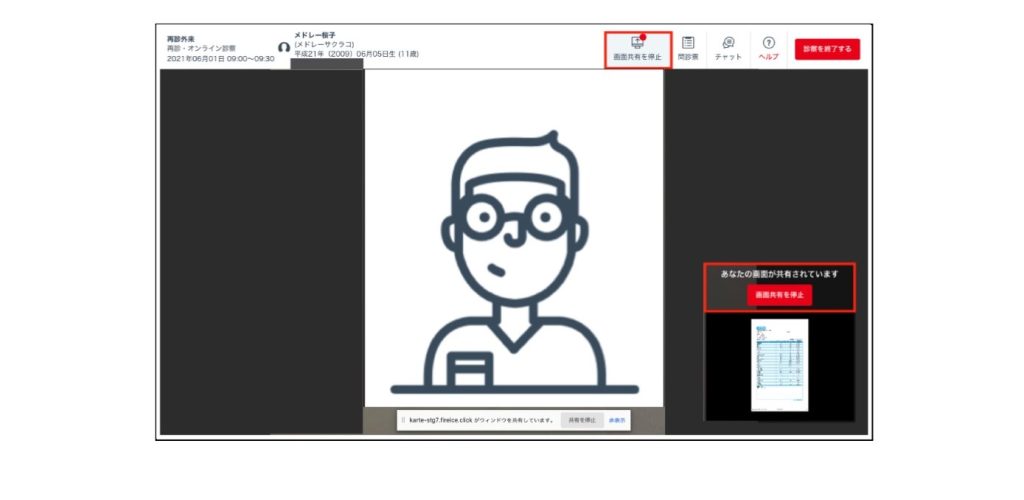
画面上の「画面共有を停止」ボタンまたは右下、中央下のポップアップ部分をクリックし、画面共有を停止します。

 シェア
シェア ポスト
ポスト