クリニックに所属するスタッフのアカウント作成方法をご案内します。
スタッフアカウントを追加することで診療前後の事務作業の効率化や、複数医師による対応などにお役立ていただけます。
追加できるスタッフアカウントとできること
▽医療事務アカウント
・オンライン診療後の請求
・スタッフの編集
▽勤務医アカウント
・オンライン診療
・オンライン健康相談
スタッフの追加方法
スタッフを追加するにはログインし、マイページ下部の「設定その他」のメニューから、「スタッフ管理」をクリックします。

1.新規スタッフ登録
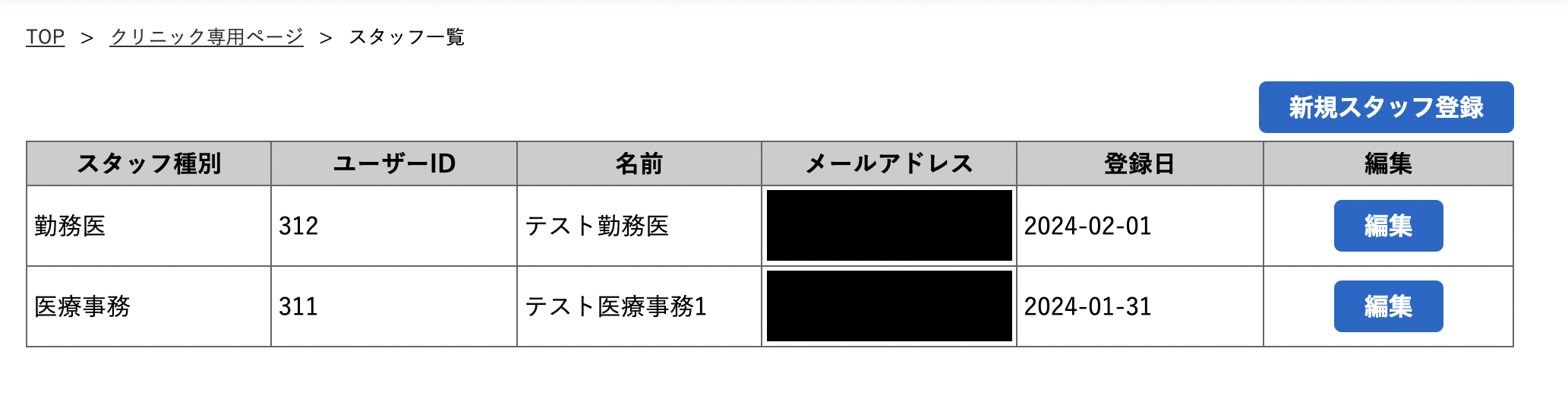
新規追加の場合は、右上の「新規スタッフ登録」ボタンをクリックします。
すでに追加しているスタッフを編集する場合は、「編集」ボタンをクリックします。
※「新規スタッフ登録」はクリニックアカウントからのみ操作が可能です。
2.必要項目の入力
スタッフ種別を選択し、「※」がついている必須項目を入力します。

3.対応診療科目の設定(※勤務医を登録する場合)
「オンライン診療」、「オンライン健康相談」の診療科目や対応時間、対応する医師名を入力します。

※オンライン健康相談に対応する場合や、診療科目ごとに対応時間を変える場合は、ページ下部の「診療科目を追加」より追加をお願いします。
4.登録
登録ボタンをクリックし、登録を完了します。
5.登録完了通知の受信
登録が完了すると、入力したメールアドレス宛にメールが送信されます。
メールに記載されているURLからログイン操作をお願いいたします。
6.登録完了
ログインできたら登録完了です。
メールアドレスとパスワードを使ってログインし、マイページなどが使えるようになります。
使い方
医療機関用のログインURLよりログインの上、対応するスタッフごとに以下の操作を行なってください。
医療事務
請求
医師がオンライン診療、オンライン健康相談を行なった後、すぐに請求操作を行わず、後から行う場合には、以下の操作をしてください。
1.マイページの「診療履歴」のメニューをクリックします。

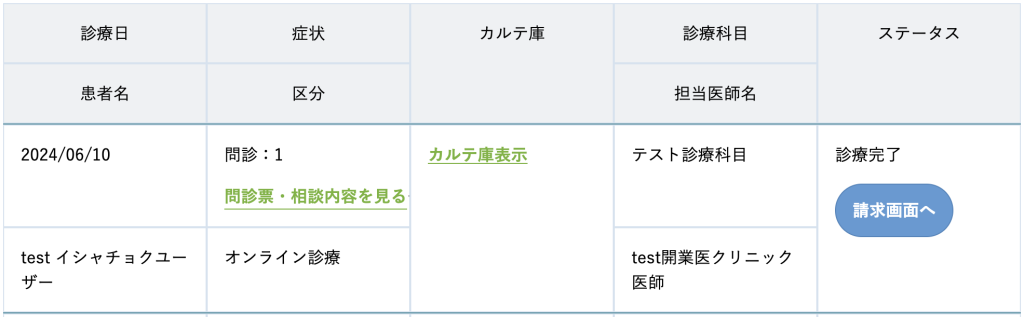
2.該当の患者さんに表示されている「請求画面へ」ボタンをタップすると請求画面へ移動します。
「問診票・相談内容を見る」からは患者さんの問診票、処方箋の送付先が確認できます。
「カルテ庫表示」からは患者さんの保険証、検査結果等の情報が確認できます。
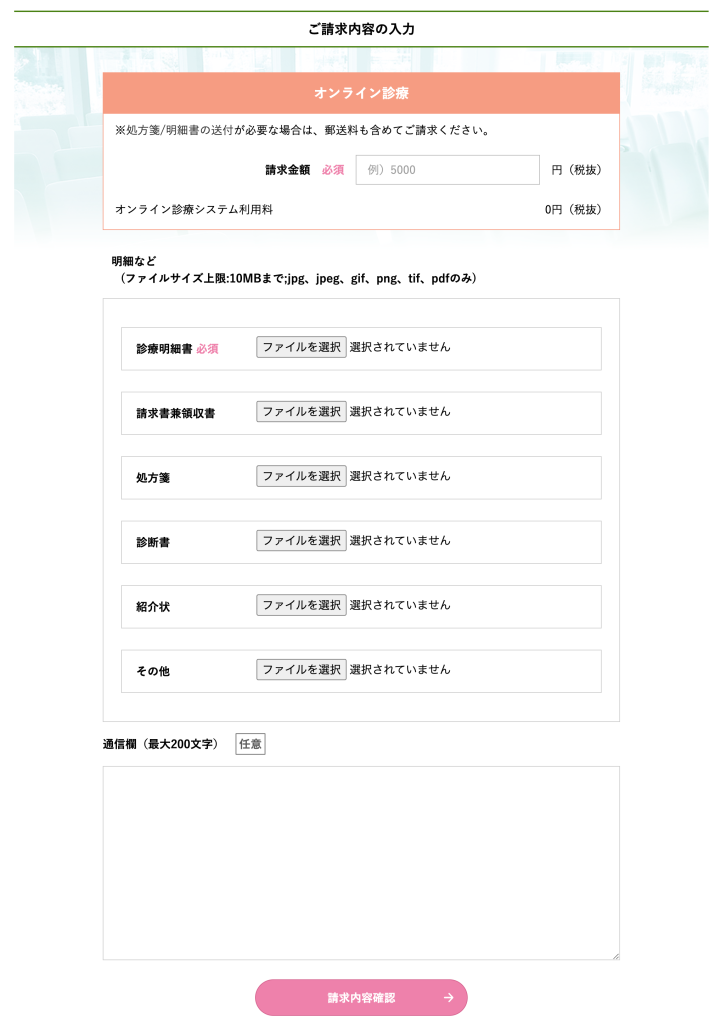
3.ページが切り替わったら「請求金額」の欄に患者さんの自己負担額、処方箋の送料を含めた金額をご入力ください。その後はページ下部にある「請求内容確認」から確認画面へ進み、請求を送信してください。
また「診療明細書」欄には診療明細書の電子ファイルを添付してください(※必須)。
その他必要な書類がございましたら各項目に添付をお願いいたします。
4.以上で請求処理は完了です。請求は患者さんが登録しているクレジットカードで自動決済されます。
患者さんが薬の受取を希望している場合は、指定の薬局に処方箋のFAXを送付してください。
※処方箋の送付に関しては「オンライン診療終了後の処方箋対応について」をご確認ください。
スタッフの編集
医療事務アカウントでは既に登録されている勤務医/医療事務の「メールアドレス・名前・電話番号・パスワード」の編集、スタッフの削除が可能です。
1.マイページ下部の「設定その他」のメニューから、「スタッフ管理」をクリックします。
2.該当スタッフの「編集」ボタンを押します。
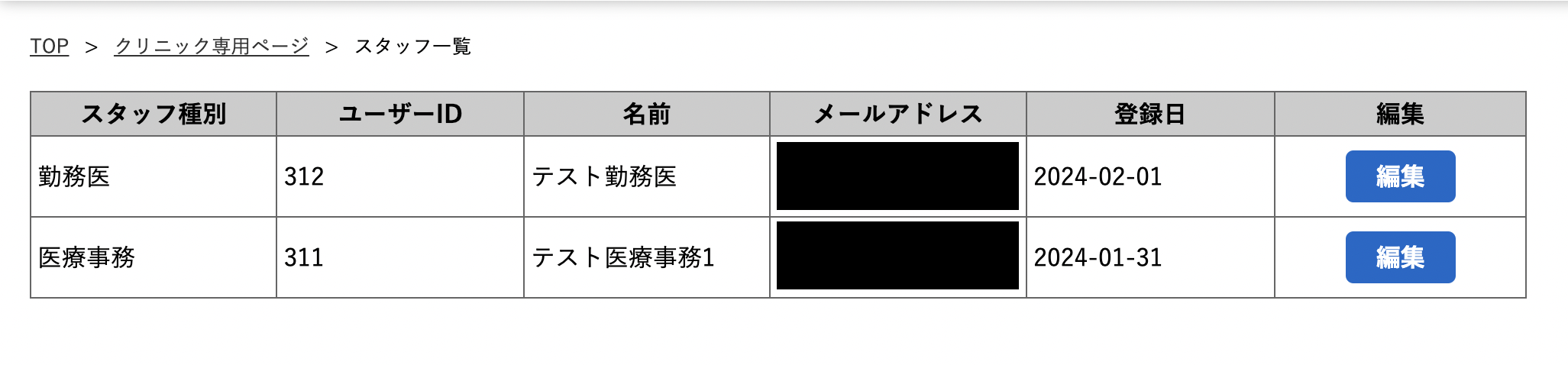
3.情報の編集を行う場合は、該当する情報を更新後、「編集完了」をクリックしてください。
スタッフの削除を行う場合は、「スタッフ削除」をクリックしてください。
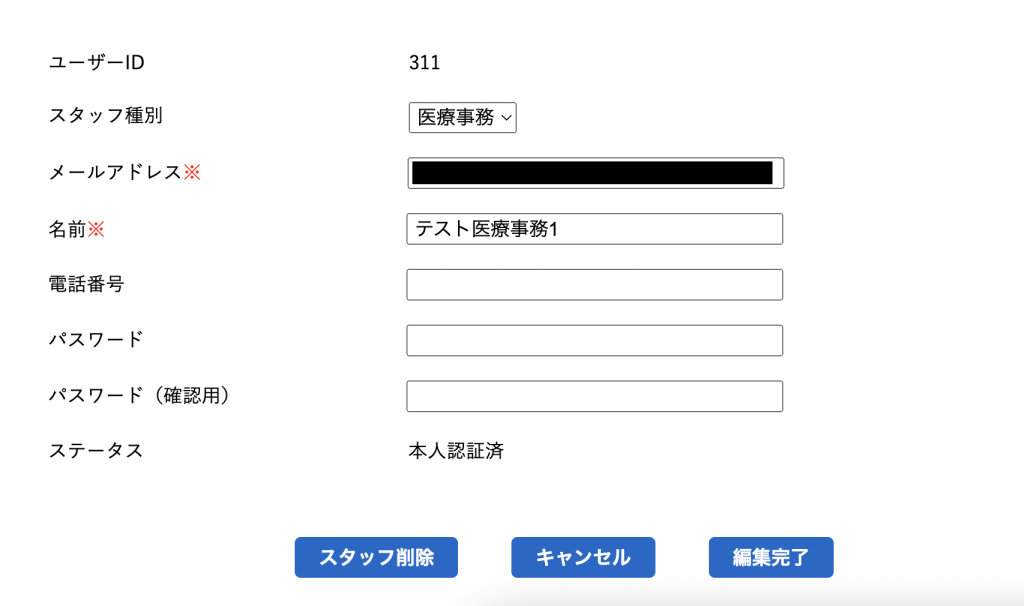
4.以上でスタッフの編集は完了です。
新規スタッフの登録を行う場合はクリニックアカウントからログインの上、登録をお願いいたします。
勤務医
設定の確認
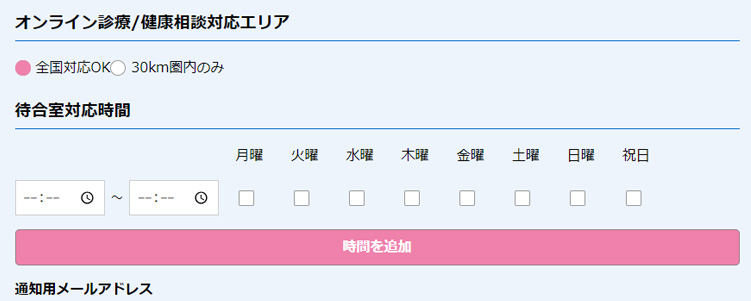
1.マイページの「仮想待合室設定」から、診療設定を確認・変更できます。ここで設定されている曜日・時間は、患者様の入室通知メールの受信ができます。
ステータス「受付中」「受付終了」の変更
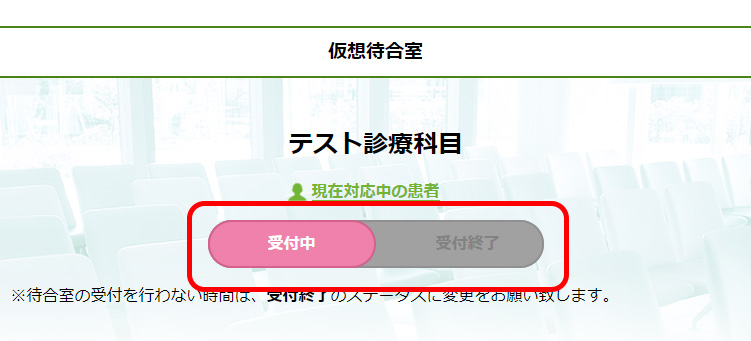
設定している時間以外にオンライン診療を行う場合は、ログイン後、各仮想待合室のトップでステータスを「受付中」に変更してください。患者様の入室通知メールが届くようになります。ログアウト操作をすると、ステータスは「受付終了」に切り替わります。
 シェア
シェア ポスト
ポスト