イシャチョク®オンライン健康相談の使い方をご説明します。仮想待合室での受付前の問診票の確認や、通話用のURLの発行、相談後の決済操作などを、順を追ってご説明します。
STEP1 受付準備
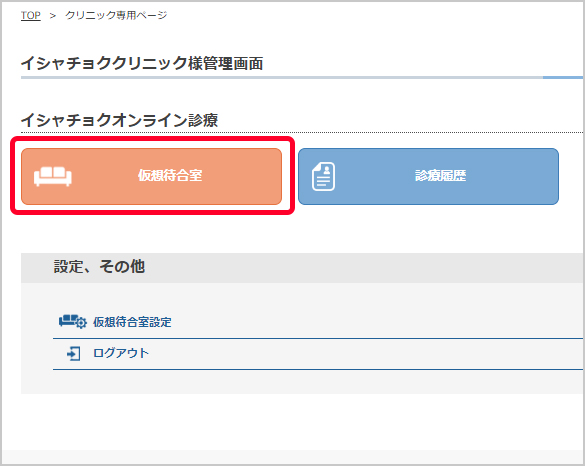
1.仮想待合室に入室
オンライン健康相談を受付けるには、ログイン後、管理画面の「仮想待合室」へ入室します。
このほかに、
・ヘッダーメニューの「オンライン診療待合室」ボタン
・相談者が待機していることをお知らせするメールに記載されたURL
などからも入ることができます。
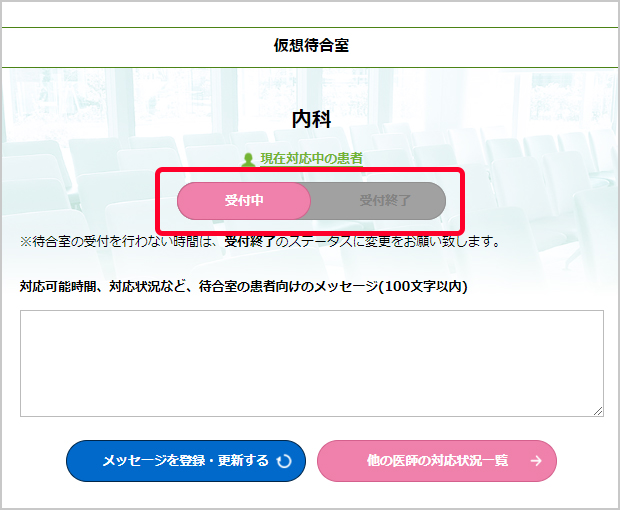
2.ステータスを「受付中」に変更
画像赤枠内のボタンをクリックし、ステータスを「受付中」に変更すると、相談・診療の受付ができるようになります。
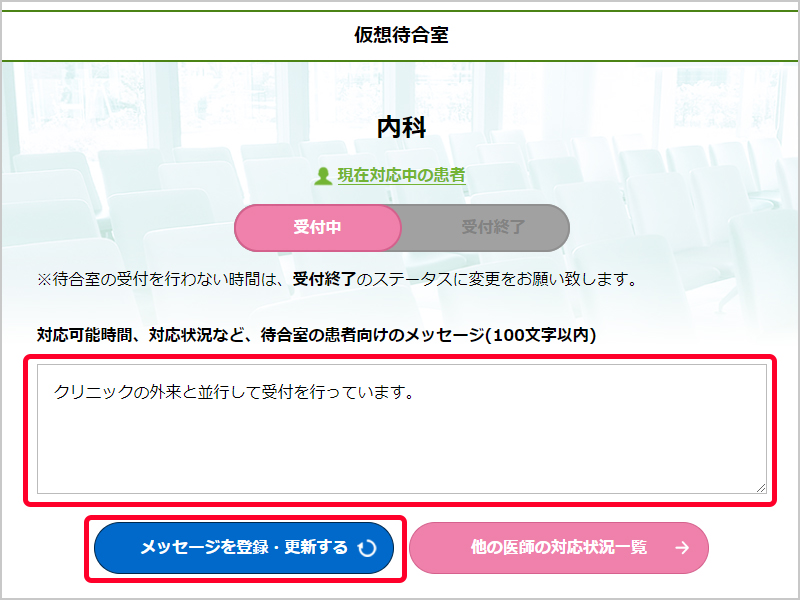
3.メッセージの更新
待合室でお待ちの方に向けて、伝たいメッセージなどがある場合は、入力欄に記入し「メッセージを登録・更新する」ボタンをクリックしてください。
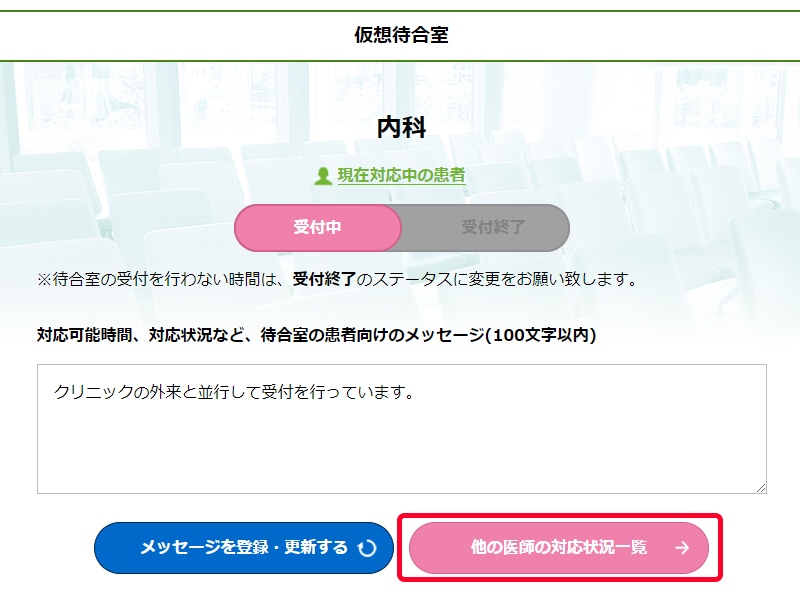
他の医師の対応状況を確認
「他の医師の対応状況一覧」をクリックすると、別ウィンドウで、他のクリニックの状況が一覧表示されます。対応可能な状態(アクティブ)であるか、診療時間内であるかなどが分かります。
STEP2 問診票確認・相談者を受付
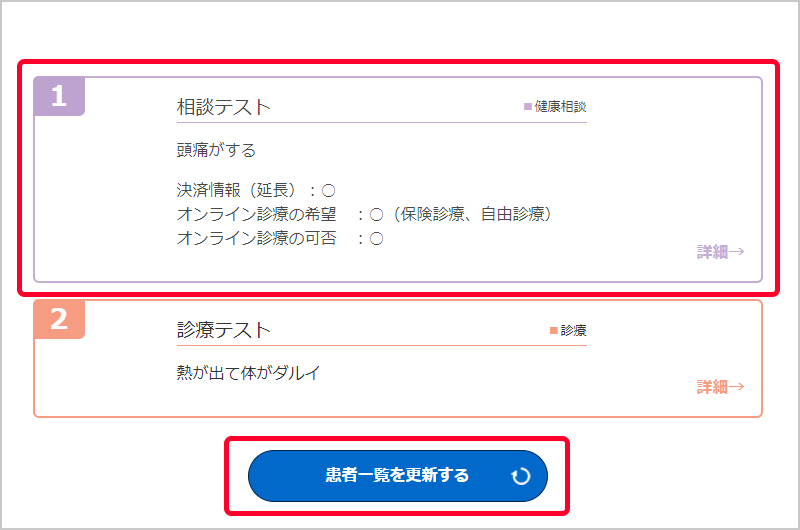
1.問診票の確認
仮想待合室では、対応を待っている患者・相談者が一覧表示されています。「患者一覧を更新する」をクリックすると、最新の情報に更新されます。
紫色の枠がオンライン健康相談を希望されている方です。(オレンジはオンライン診療)
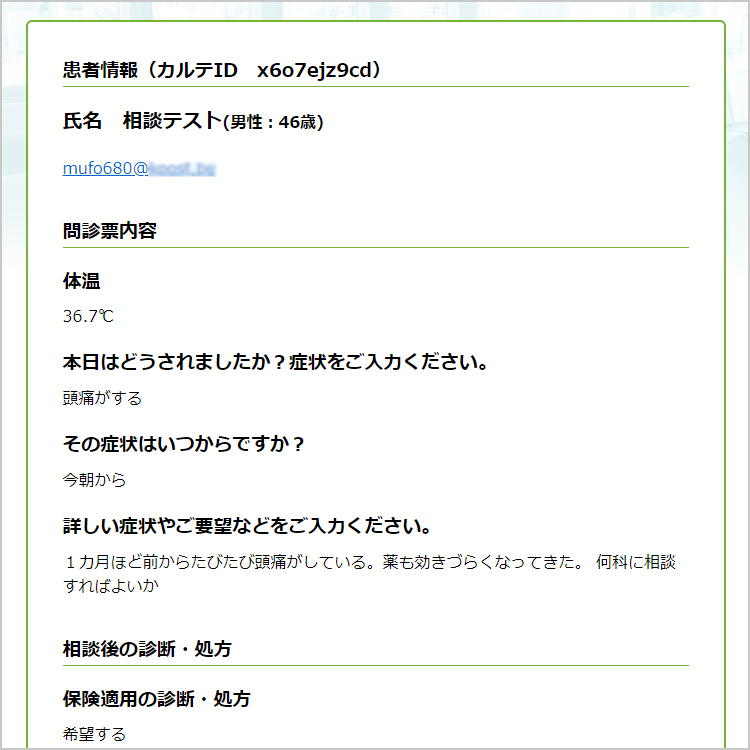
問診票の内容を確認している画面です。一覧から「詳細」をクリックすると、この画面に遷移します。
ここでは、問診票に書かれた症状の内容や、相談者から共有された医療情報を確認することができます。(共有される医療情報の項目については「私のカルテ」をご覧ください)
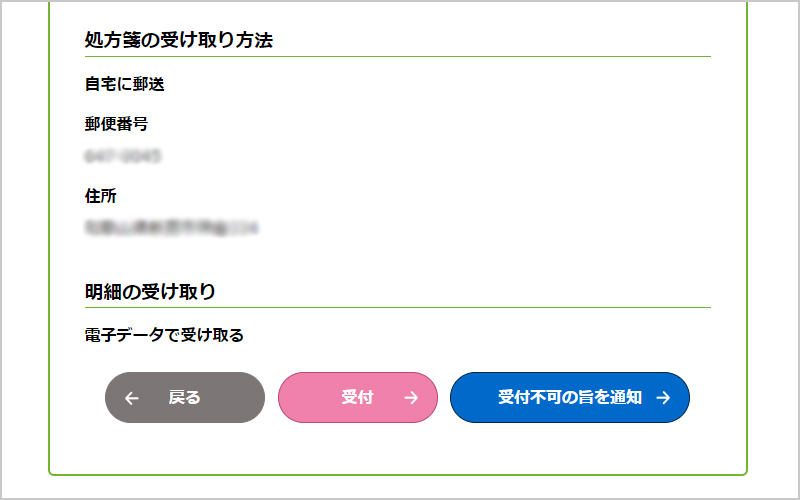
2.受付
問診票画面の下部の「受付」をクリックすると、オンライン健康相談の手順に進みます。(通話のためのURLを発行します)
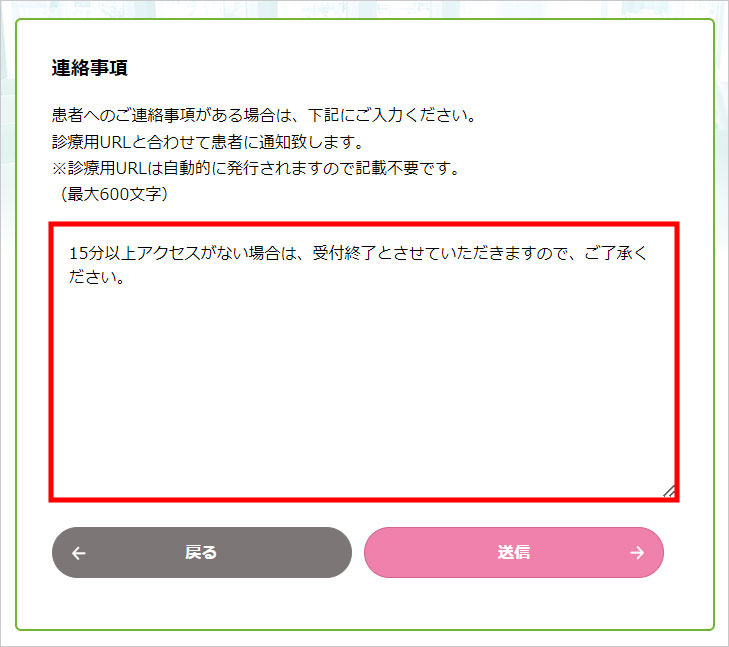
URLを発行する際、メッセージの編集画面が表示されます。相談者への連絡事項などがある場合は、このメッセージを編集してください。
3.URLの発行
送信すると、通話のためのURLが発行され、画面に表示されます。相談者にもメールで通知が送られるとともに、画面にも表示されます。
STEP3 オンライン健康相談を行う
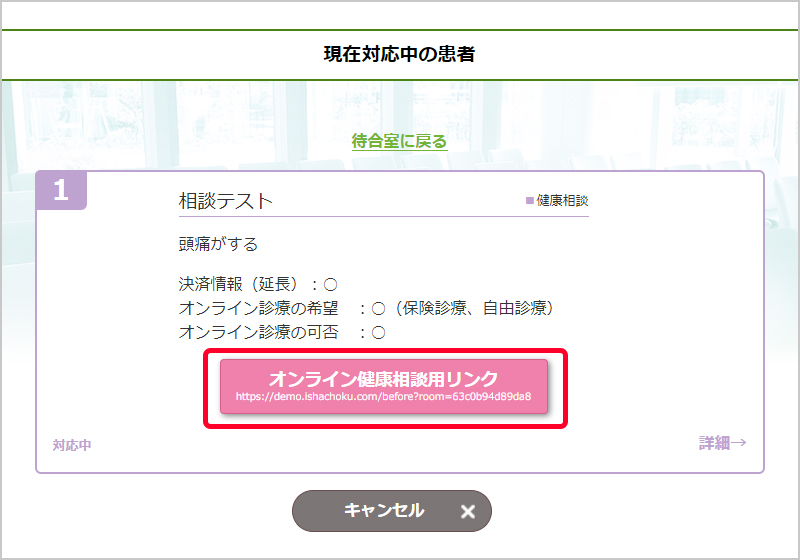
相談者を受付し、通話のためのURLが発行されました。このURLにアクセスすることで、医師・患者ともに通話画面を開くことができます。
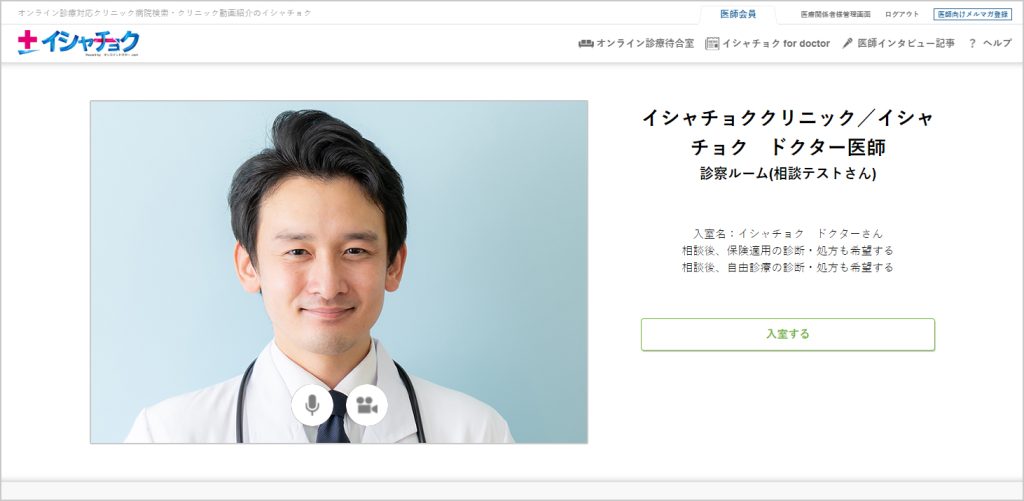
1.通話画面へ
URLをクリックすると、入室前の待機画面に遷移します。ここではご自身の姿が画面に映ります。カメラが正常に作動していることをご確認ください。
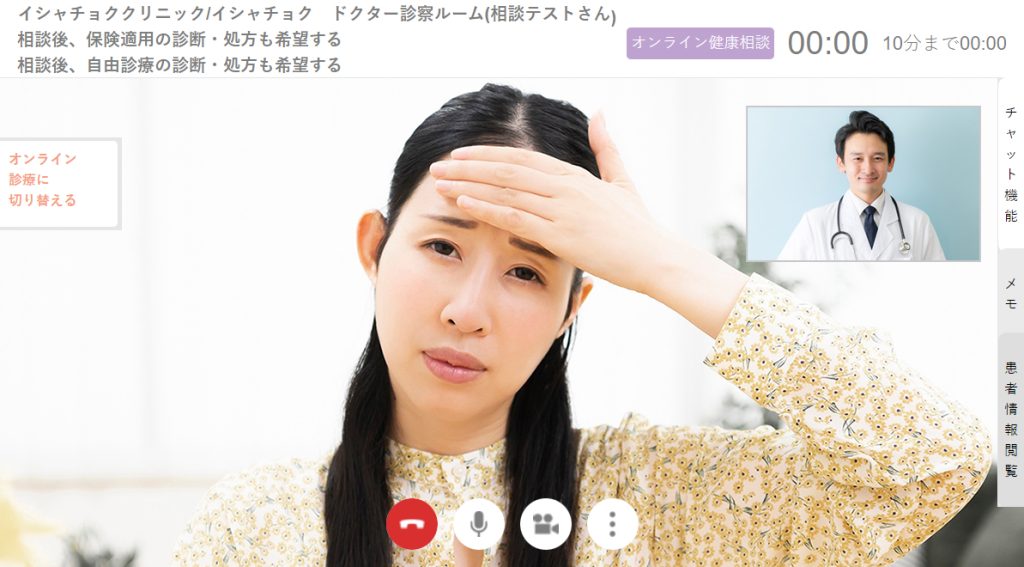
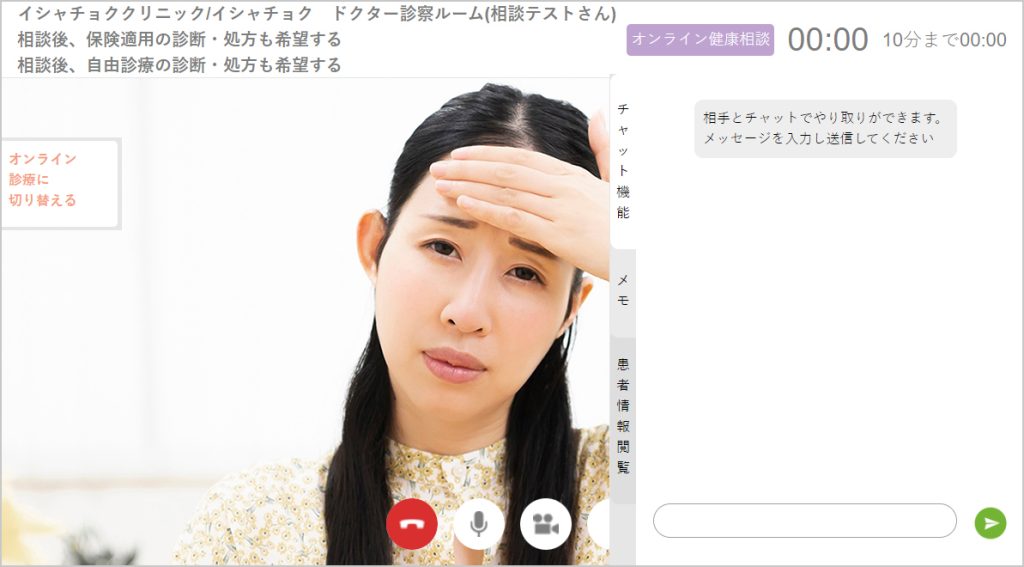
「入室する」をクリックすると通話画面に入ります。両者が入室すると、相手の姿が画面に映るようになります。時間の計測が始まり、オンライン健康相談がスタートします。
2.相談中の操作
通話画面には、「チャット」「メモ」「患者情報閲覧」の機能があります。
チャットでは相談者と文字でやりとりをすることができます。
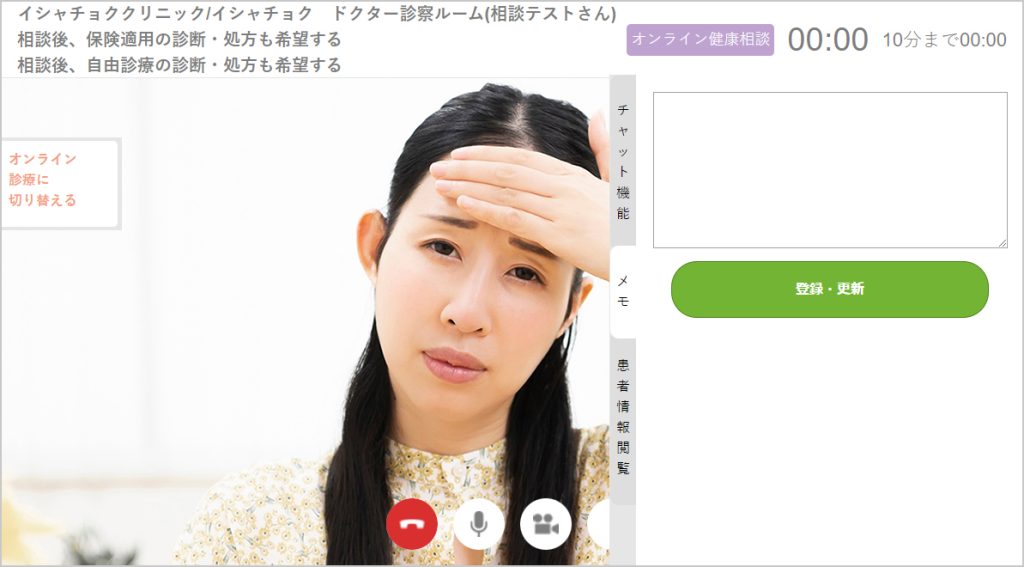
メモは相談者からは見ることができません。
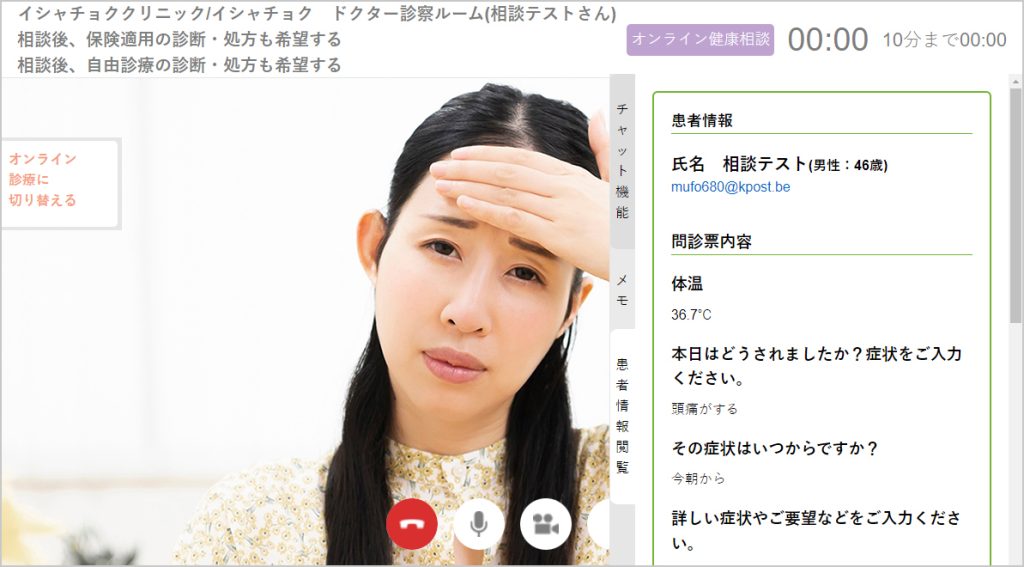
患者情報閲覧のタブからは、医療情報(保険証や各種検査の結果、問診票の内容など)を確認できます。
3.延長機能
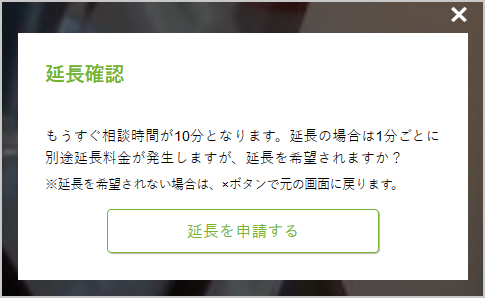
オンライン健康相談は、10分間の通話を基本としており、延長操作を行わなかった場合、計測開始から10分が経過すると、通話は自動終了します。
10分間が終了する2分前になると、相談者の画面にこのような表示が出ます。相談者は有料で延長を申請することができます。
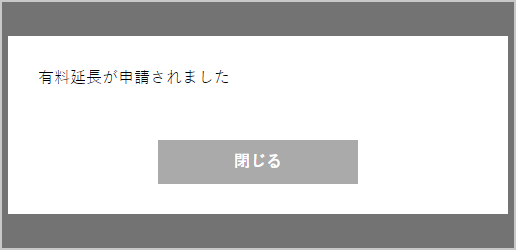
相談者から有料延長が申請されると、医師の通話画面にはこのように表示されます。「閉じる」をクリックし、通話を続けてください。
4.オンライン診療への移行
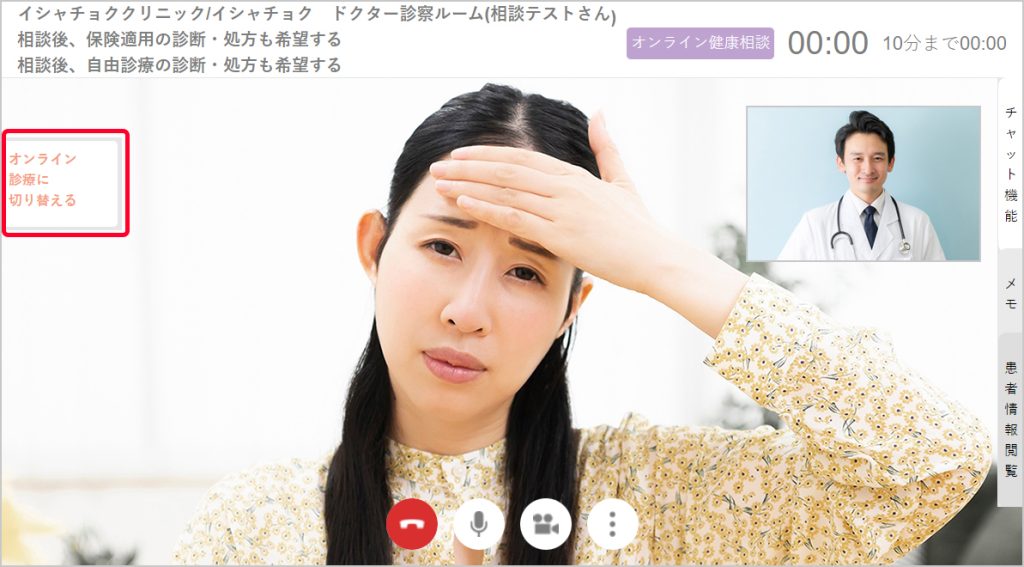
オンライン健康相談において、診断や薬の処方が必要だと判断した場合、オンライン診療に移行することもできます。
※診療に移行するためには、相談者がアカウントに決済情報や保険証の情報を登録しており、問診票の記載時にオンライン診療を希望しておく必要があります。
画面の左側に表示されている「オンライン診療に切り替える」というボタンをクリックすると、オンライン診療に移行します。
5.通話終了後の画面
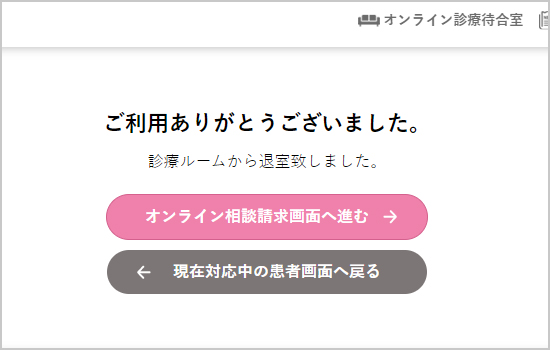
通話終了後の画面には、「オンライン診療情報登録へ進む」と「現在対応中の患者画面へ戻る」のボタンが表示されます。
「現在対応中の患者画面へ戻る」をクリックすると、仮想待合室に戻ります。そのまま別の方を受付する画面に進んだり、待合室の状態を確認したりすることができます。
STEP4 請求
1.請求入力画面へ
料金の入力画面に移動するには、通話終了画面から「オンライン健康相談請求画面へ進む」をクリックします。
※オンライン健康相談では、相談時間に応じて発生した患者様への請求金額は自動計算されます。オンライン健康相談からオンライン診療に移行した場合のみ、別途計算した費用を画面に入力してください。この際、オンライン健康相談の料金を合算して入力してしまうことがないようご注意ください。
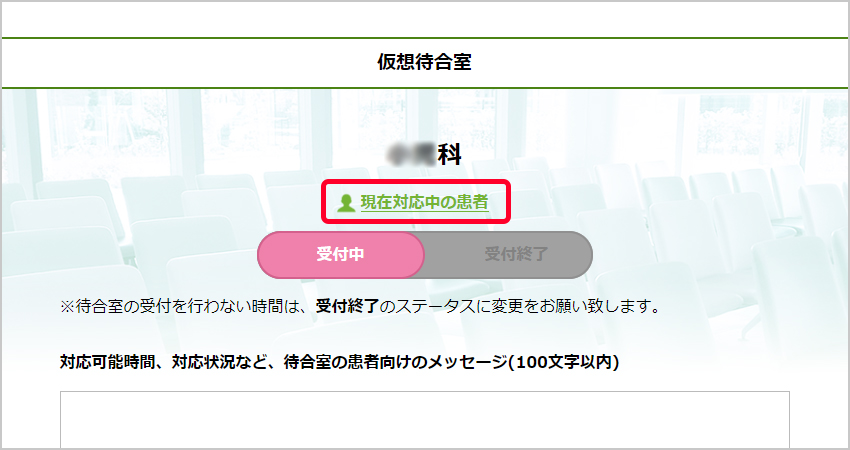
通話後、すぐに請求手順に移らず、仮想待合室に戻った場合は、トップ画面の「現在対応中の患者」から、対応中の患者一覧を表示します。
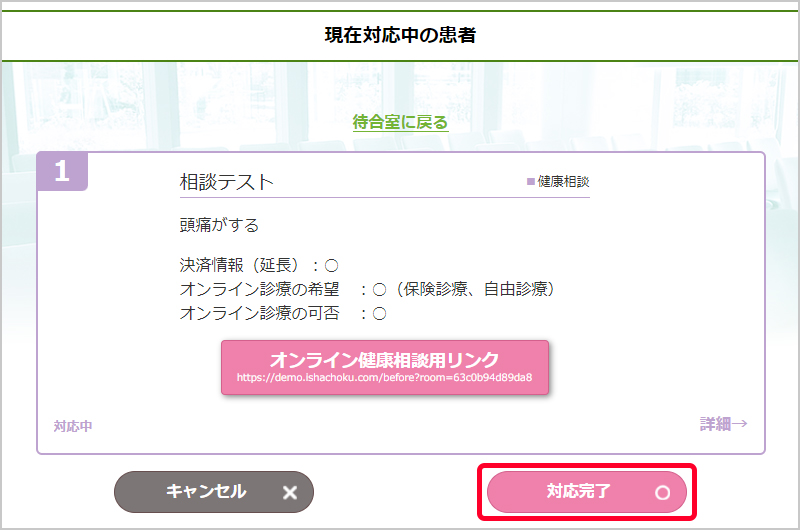
一覧の中には、受付し、まだ請求手順を完了する前の状態の患者・相談者が表示されています。
「対応完了」をクリックすると、請求情報の入力画面に遷移します。
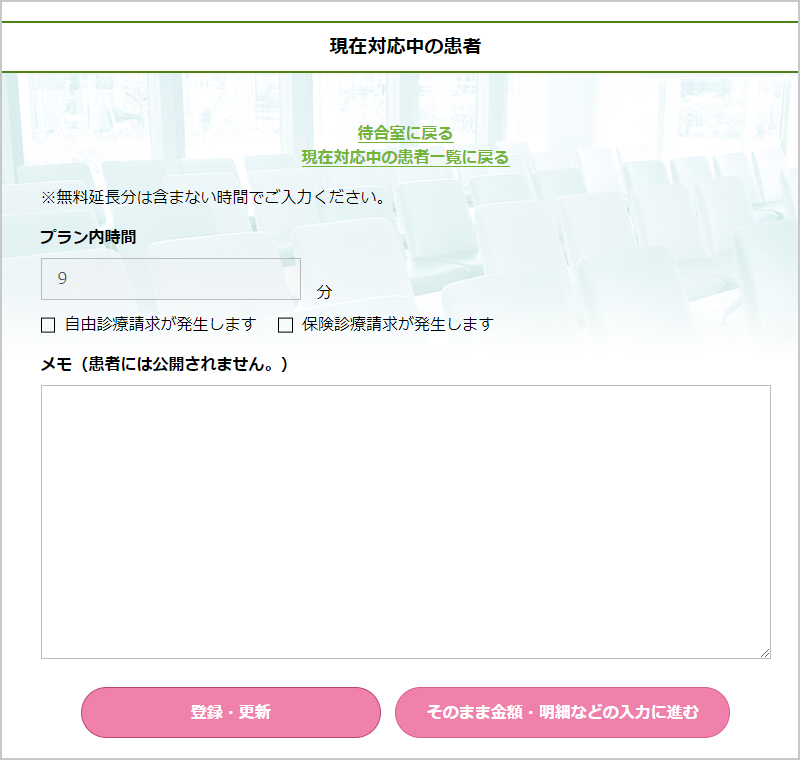
2.通話時間の確認
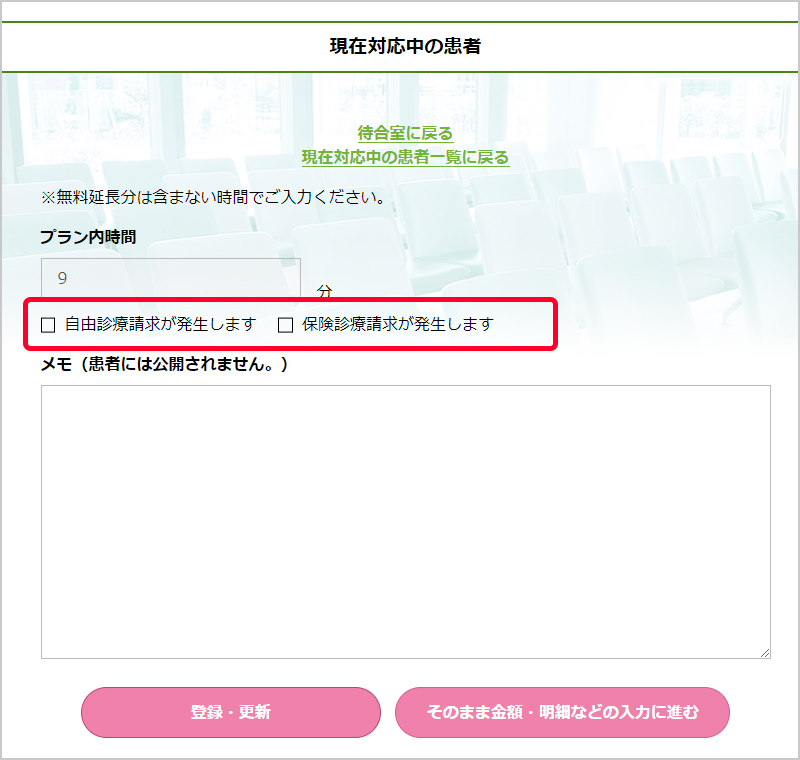
請求情報の入力画面です。通話時間が自動反映されています。オンライン診療に移行せず、健康相談のみを行った場合は、内容を確認し、「そのまま金額・明細などの入力に進む」をクリックしてください。
メモ欄は、クリニック内での情報共有等にご活用いただけます。「登録・更新」をクリックすると内容が保存されます。
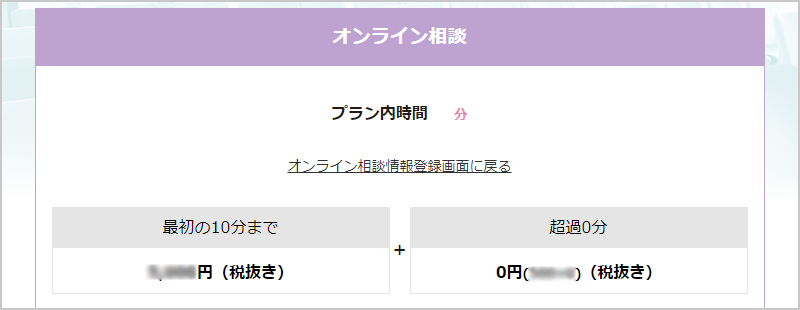
次の手順に進むと、通話時間や料金を確認するページが表示されます。画面をスクロールして内容を確認し、「請求内容確認」をクリックして確認画面に進みます。
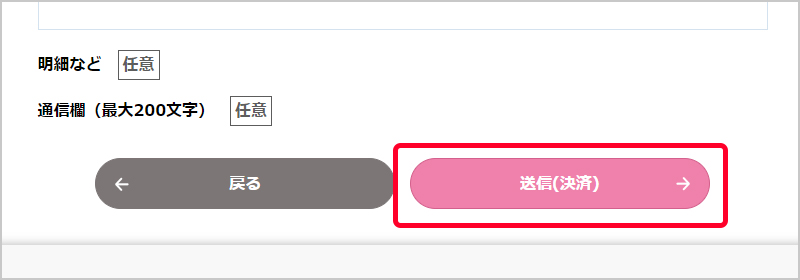
確認し、「送信」をクリックすると、請求内容が送信されます。「受付完了」と表示されたら手順は完了です。
3.診療移行時の料金入力
健康相談のみではなく、オンライン診療に移行し、薬の処方や診断を行った場合、診療費用などの入力が必要です。その場合は、チェックボックスにチェックを入れ、次の手順に進みます。
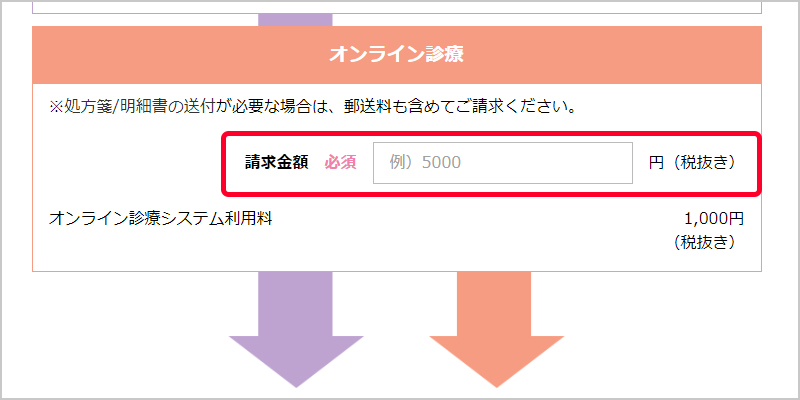
クリニック所定の費用を、患者の保険負担割合に合わせて計算し、処方箋などの郵送費用などを合計したものをご入力ください。
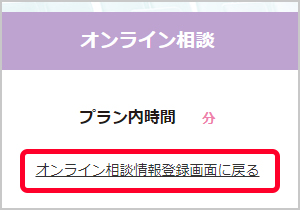
前の画面でチェックを忘れて進んでしまている場合は、オンライン家項相談の通話時間の下に表示されている「オンライン相談情報登録画面に戻る」から、前の画面に戻ることができます。
4.処方箋の対応や診療明細書の添付
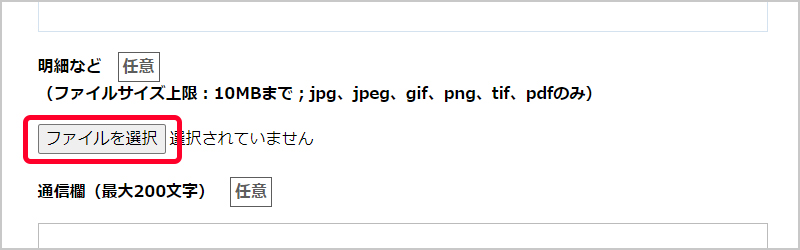
診療に移行し、相談者(患者)が診療明細書の電子データでの受け取りを希望している場合は、こちらから添付できます。診療後にシステムから送られる決済案内メールに添付され、送られます。
薬の処方を行った場合は、患者の希望に合わせて処方箋の送付を行ってください。
診療明細書の郵送を希望している場合も、対応をお願いいたします。
イシャチョクへのお申込み・お問い合わせ
イシャチョクへのお申込み、お問い合わせはコチラよりお願いいたします。
 シェア
シェア ポスト
ポスト